

Si trabaja con OneDrive todos los días y confía en él para guardar y acceder a archivos, cualquier error puede ser perjudicial. Si tiene un problema con OneDrive que no se ejecuta (Windows 11), tenemos algunos solucionadores de problemas que puede probar y que, con suerte, lo llevarán de regreso a la nube y a Cloud Nine.
Reparar OneDrive que no se ejecuta – Windows 11
OneDrive es un cliente en su PC con Windows 11 de forma predeterminada y es responsable de todos los problemas que encuentra el software, sin mencionar los relacionados con la conectividad. Si tiene fallas, problemas con la cuenta, errores de sincronización o carga, aquí le mostramos cómo solucionar que OneDrive no se ejecute:
Actualice su sistema
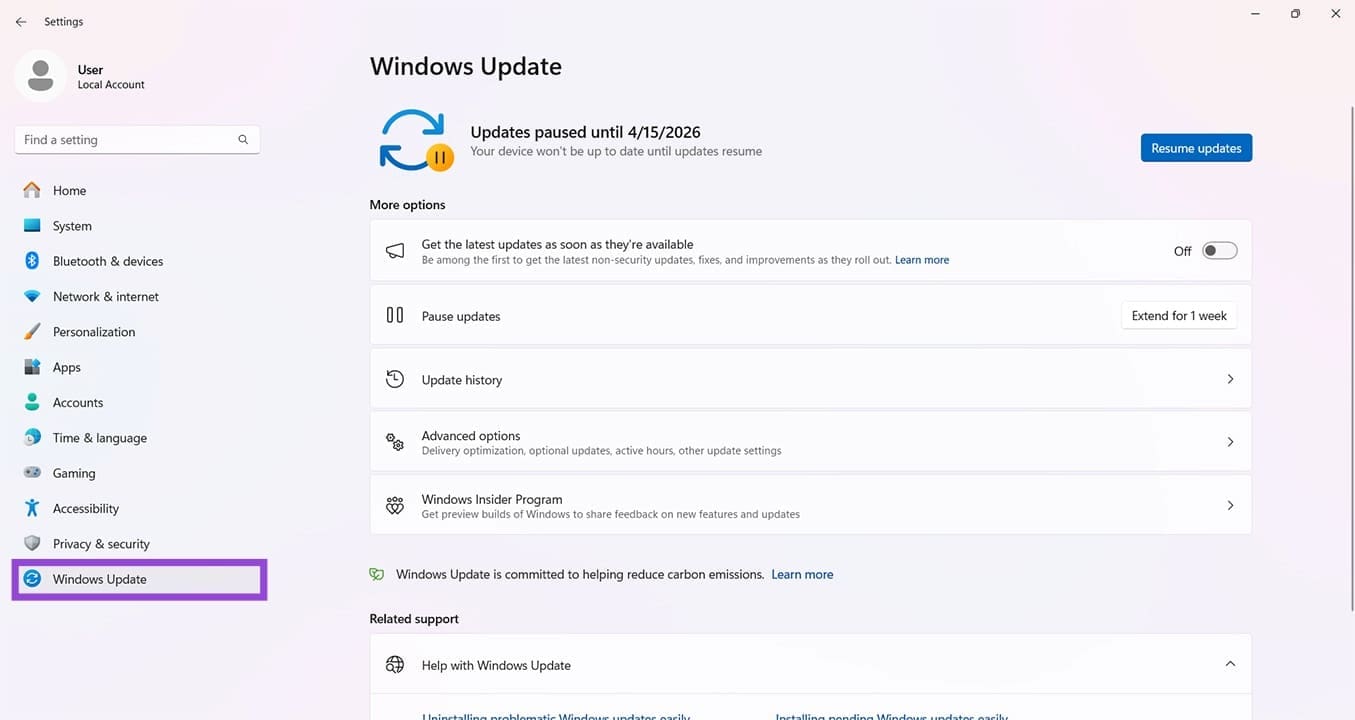
Estamos empezando de forma sencilla. Muchos problemas de Windows se pueden resolver actualizando completamente su máquina. Dirígete a Configuración (Win + I) y "Windows Update" para asegurarte de que todo esté actualizado.
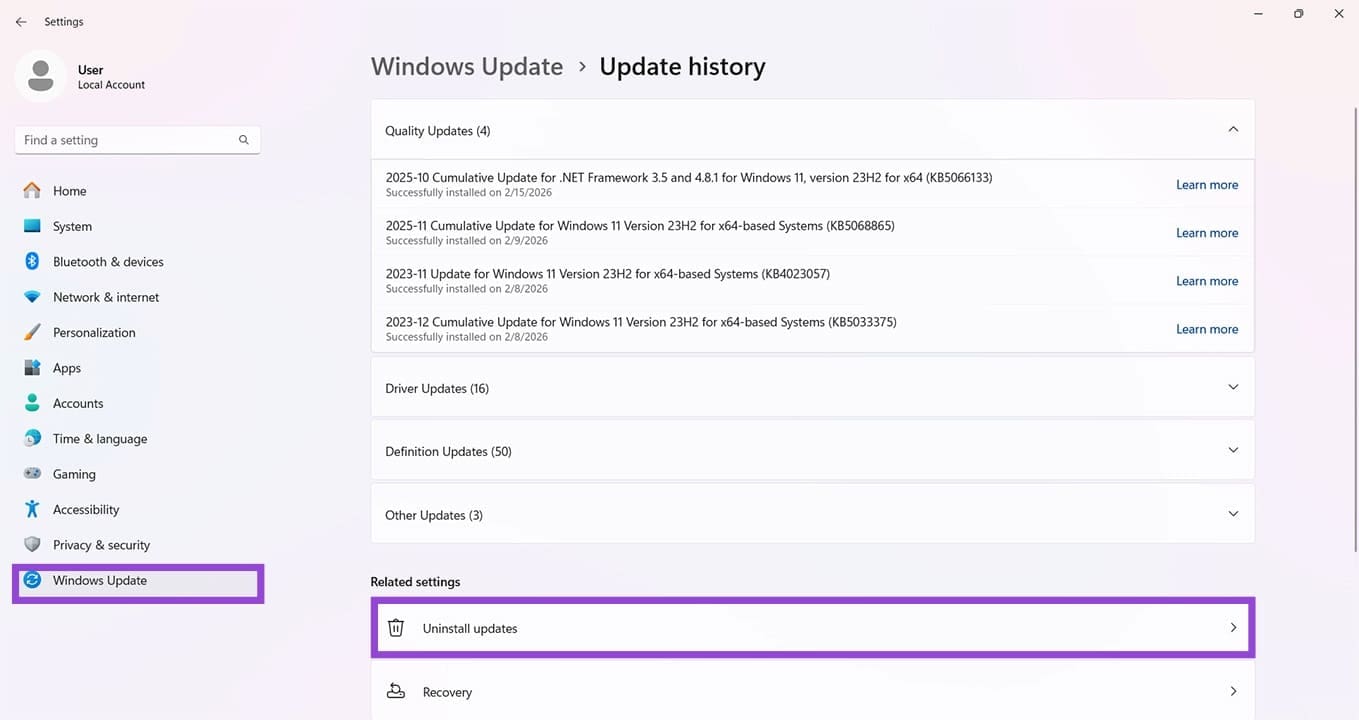
Si los problemas comenzaron después de una actualización, también puede revertir los cambios. Haga clic en "Historial de actualizaciones" y "Desinstalar actualizaciones" para eliminar las últimas actualizaciones de su máquina.
Limpia tu papelera de reciclaje de OneDrive
Algunos usuarios informan que los errores de carga se resuelven cuando se vacía la Papelera de reciclaje. Es lo suficientemente rápido como para hacer:
Paso 1. En la barra lateral de OneDrive, haga clic en el icono de la Papelera de reciclaje.
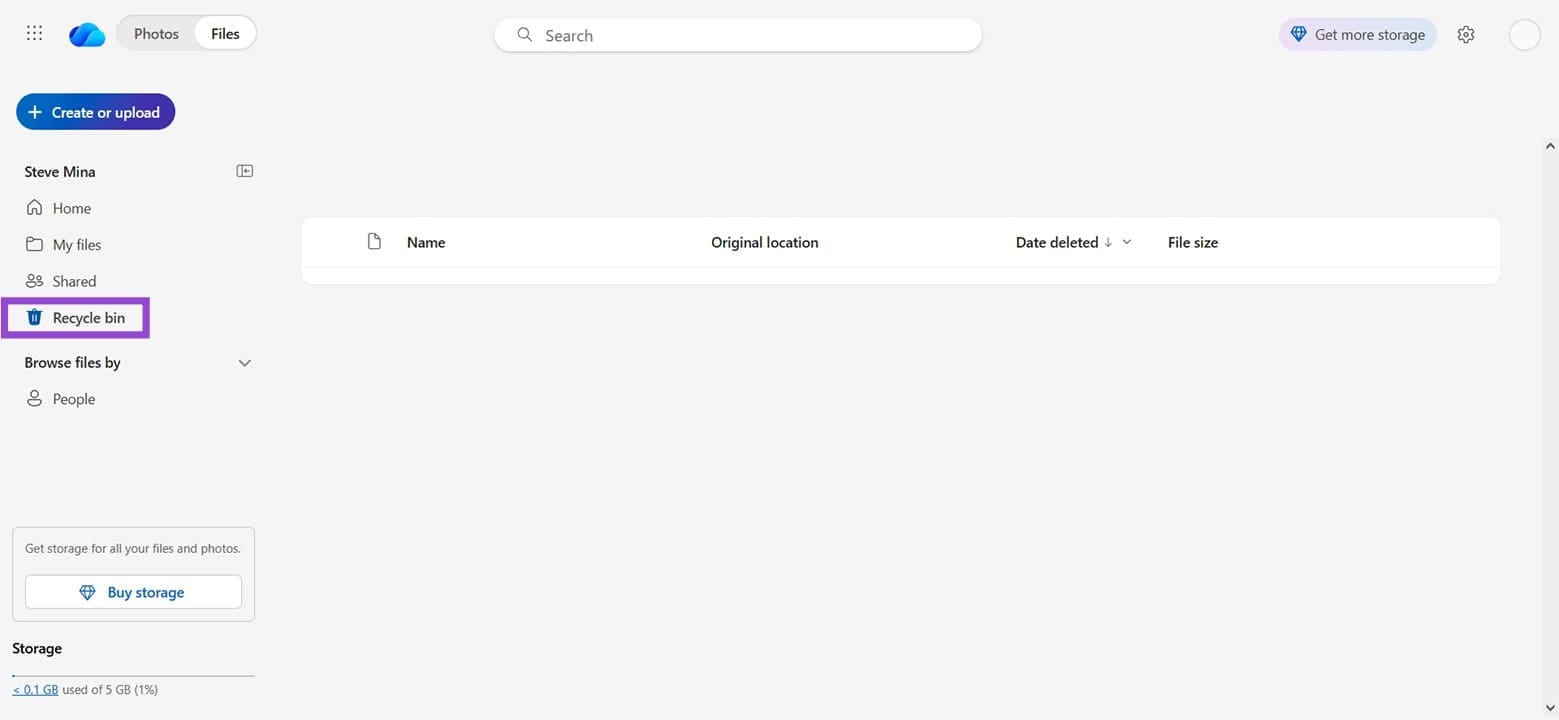
Paso 2. Haga clic en "Vaciar papelera de reciclaje" en la parte superior de la página para borrar el contenido. Confirma la eliminación e intenta cargar nuevamente.
Desvincula tu PC
Los problemas de la cuenta a menudo pueden ser los culpables de OneDrive. Intente desvincular su PC de la cuenta de OneDrive y agregarla nuevamente:
Paso 1. Abre tu OneDrive en la bandeja del sistema.
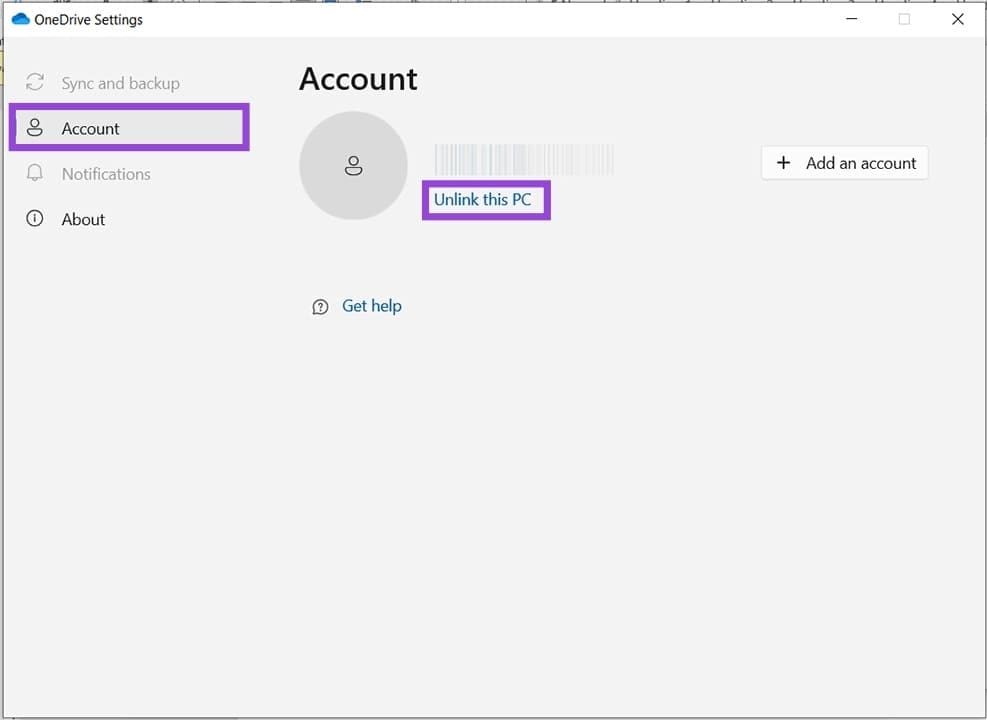
Paso 2. Haga clic en el ícono de Configuración y navegue hasta la pestaña "Cuenta" en la barra lateral.
Paso 3. Debajo del avatar, haz clic en "Desvincular esta PC". Si tiene varias cuentas, desvincúlelas todas.
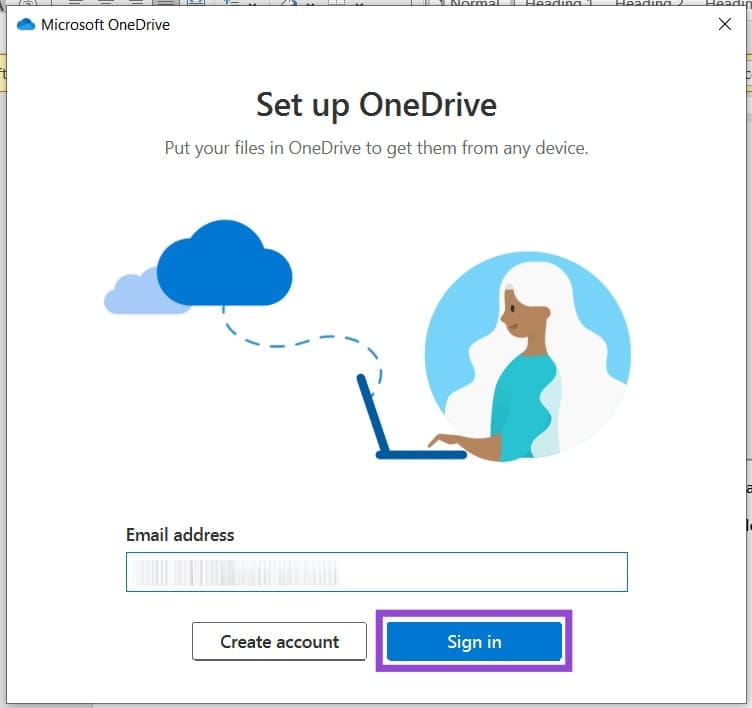
Paso 4. Abra la aplicación OneDrive nuevamente a través de la barra de búsqueda una vez hecho esto.
Paso 5. Ingrese sus datos de inicio de sesión e inicie sesión.
Restablecer OneDrive
Si sospecha que el cliente OneDrive puede estar dañado, puede restablecerlo rápidamente. He aquí cómo:
Paso 1. Abra el cuadro de diálogo Ejecutar (Win + R) y escriba "onedrive /reset" antes de presionar "Entrar".
Paso 2. El cliente se reiniciará. Puede abrirlo nuevamente desde el menú Inicio si es necesario.
Si el cliente OneDrive se comporta mal de alguna manera, podría ser una buena idea intentar usar un navegador, o uno diferente si ya lo ha intentado, solo para descartar un problema de software específico.
Verifique la longitud del nombre de su archivo
Tenga en cuenta que OneDrive limita los nombres de archivos a 255 caracteres. Además, todos los símbolos habituales que Microsoft Windows no le permitirá nombrar sus archivos (# % & * : < > ?, etc.) también se aplican. Verifique la longitud y el contenido del nombre de su archivo o carpeta antes de cargarlo, ya que es posible que no le indique por qué falló.
Deja una respuesta