

OneDrive se ha convertido en una parte indispensable de muchos flujos de trabajo en todo el mundo, siendo una forma práctica de cargar, compartir y acceder a archivos basados en la nube. Si tienes un problema con una carga de OneDrive bloqueada, probablemente estés buscando respuestas. Tenemos algunos y, con suerte, uno le ayudará a resolver las cosas.
¿Qué causa este error?
El funcionamiento correcto de OneDrive depende de bastantes factores. Si uno de ellos está apagado, todo el programa no funcionará. Si tiene una carga bloqueada, OneDrive podría estar sufriendo lo siguiente:
- Una conexión a Internet defectuosa
- No tener los permisos adecuados
- Problemas con tu cuenta de Microsoft
- Un nombre de archivo demasiado largo
- Un cliente OneDrive dañado
Arreglar la carga de OneDrive bloqueada de varias maneras
Ahora que conoce algunas de las causas principales, vayamos a las soluciones. Pruebe estos consejos para la solución de problemas a continuación:
Verifique su conexión a Internet
Una conexión a Internet defectuosa o intermitente puede causar problemas de sincronización y carga con OneDrive. Reinicie su enrutador o verifique si su conexión es estable antes de intentar otras soluciones. Mientras lo hace, probablemente también sea una buena idea restablecer y actualizar completamente su PC.
Restablecer el cliente OneDrive
Una solución rápida para un cliente dañado en su PC es restablecerlo y así borrar el caché de la aplicación. Esto es lo que debes hacer:
Paso 1. Abra el cuadro de diálogo Ejecutar (Win + R) y escriba "onedrive /reset" antes de presionar "Entrar".
Paso 2. El cliente se reiniciará. Puede abrirlo nuevamente desde el menú Inicio si es necesario.
Cerrar sesión y entrar
Si sospecha que hay problemas con la cuenta que causan el problema, primero debe verificar que haya iniciado sesión en la cuenta de usuario correcta para realizar la carga. También puede cerrar sesión y volver a iniciarla en su PC. Esto es lo que debe hacer:
Paso 1. Abre tu OneDrive en la bandeja del sistema.
Paso 2. Haga clic en el ícono de Configuración y navegue hasta la pestaña "Cuenta" en la barra lateral.
Paso 3. Seleccione el texto "Desvincular esta PC" debajo del avatar.
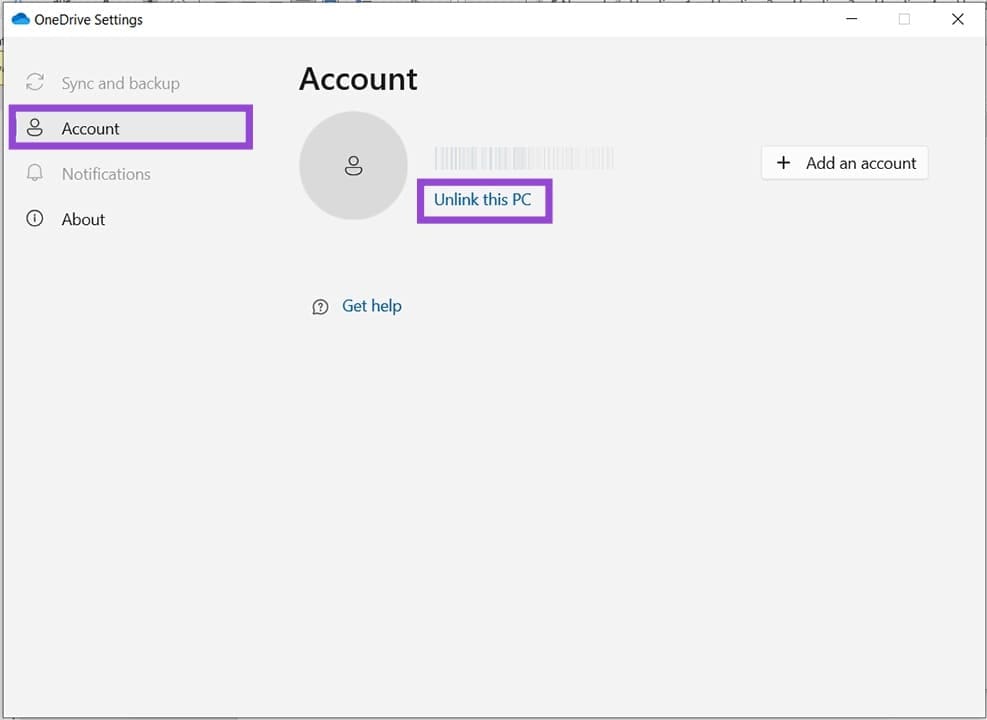
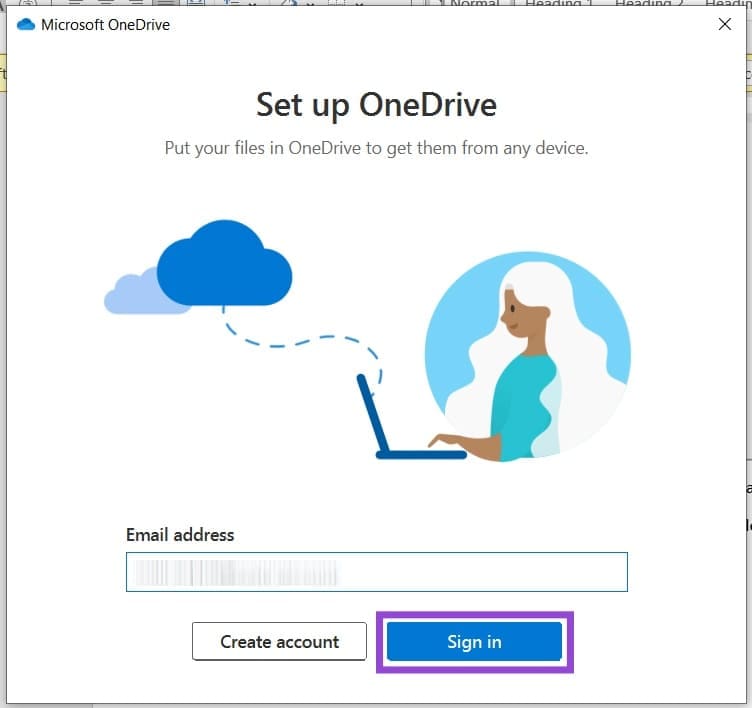
Paso 4. Una vez desvinculado, abra nuevamente la aplicación OneDrive a través de la barra de búsqueda.
Paso 5. Ingrese sus datos de inicio de sesión e inicie sesión nuevamente.
Comprueba tu inicio de sesión
Otra área que podría bloquear las cargas es una cuenta de usuario conflictiva en Microsoft Office. Es importante comprobar que las credenciales de inicio de sesión para OneDrive y Office sean las mismas. Esto es especialmente importante si tiene varias cuentas.
Verifique sus permisos
A menudo, las cargas se bloquean porque su cuenta de usuario carece de los permisos adecuados para acceder o cargar una carpeta. En entornos laborales, esto es bastante común y debe confirmarlo con su técnico de TI o con la persona conectada a la carpeta.
Cambie el nombre de su archivo
A diferencia de Windows, OneDrive limita la longitud de los nombres de archivos a 255 caracteres, además de la exclusión regular de símbolos prohibidos en los nombres de archivos (# % & * : < > ?, etc.). Tenga en cuenta que es posible que OneDrive tampoco le avise de la misma forma que Windows. Verifique la longitud del nombre de su archivo y asegúrese de que no sea demasiado largo.
Deja una respuesta