

Los lectores biométricos, los módulos TPM y otras funciones de verificación se incluyen en Dispositivos de seguridad y se puede acceder a ellos desde el Administrador de dispositivos, siempre que la categoría aparezca allí. Si tiene un problema con los dispositivos de seguridad que no se muestran en el Administrador de dispositivos de su PC, no se preocupe; En este artículo, tenemos cinco soluciones para arreglar las cosas.
¿Qué causa que los dispositivos de seguridad no se muestren en el Administrador de dispositivos?
La razón principal por la que los dispositivos de seguridad no aparecen tiene que ver con que su máquina no detecta el Módulo de plataforma segura (TPM). Dicho esto, también existen algunas otras razones, que incluyen:
- El dispositivo TPM está oculto o deshabilitado
- Hay problemas con el controlador TPM.
- Algunos archivos del sistema corruptos
Solucionando el problema
Echemos un vistazo a cinco correcciones destinadas a ayudar a solucionar el problema de los dispositivos de seguridad:
Confirme que los dispositivos de seguridad no estén ocultos
Las opciones, íconos y carpetas ocultos pueden ser motivo de frustración, pero son bastante fáciles de solucionar. Esto también es cierto en el Administrador de dispositivos. Si no puede encontrar Dispositivos de seguridad en el Administrador de dispositivos, es bueno verificar que los Dispositivos de seguridad no estén ocultos antes de intentar otras soluciones:
Paso 1. Abra el cuadro de diálogo Ejecutar (Win + R), escriba "devmgmt.msc" y presione "Entrar".
Paso 2. En la ventana del Administrador de dispositivos, haga clic en "Ver" y seleccione "Mostrar dispositivos ocultos".
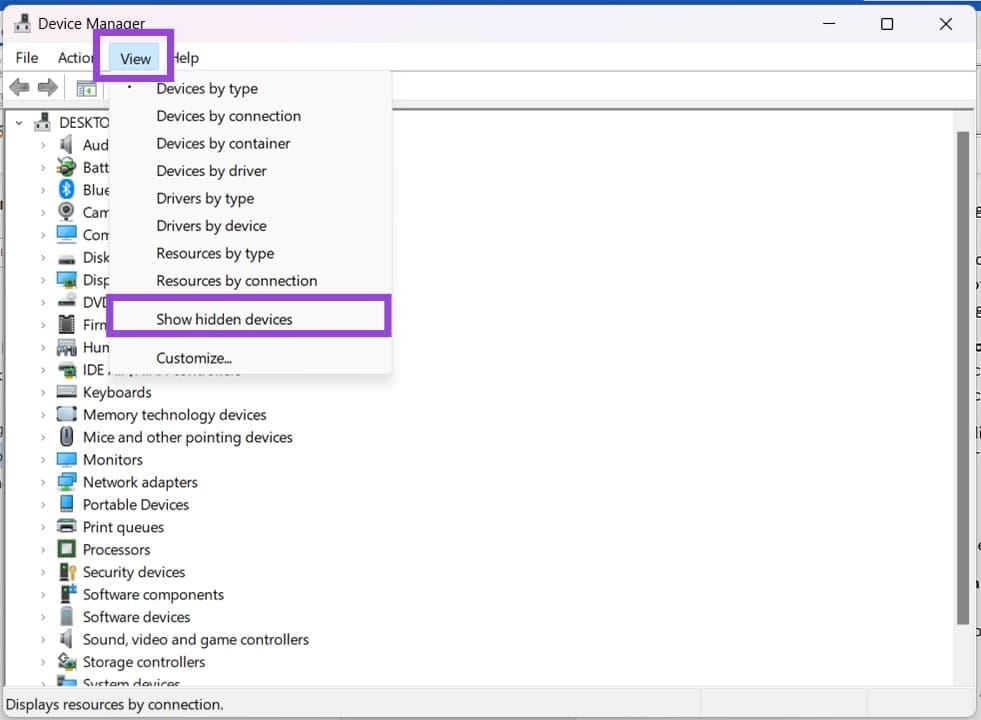
Paso 3. Navegue hacia abajo hasta que vea Dispositivos de seguridad. Si no lo hace, es hora de intentar otras soluciones.
Actualiza tu computadora
El software obsoleto puede provocar un sinfín de problemas con su PC, incluidos los controladores de componentes como el TPM. Antes de continuar, asegúrese de que su Windows esté completamente actualizado, incluidas las actualizaciones opcionales.
Verifique su TPM
Dado que este problema casi siempre está relacionado con el TPM, un primer paso importante es comprobar su estado. Esto es lo que debes hacer:
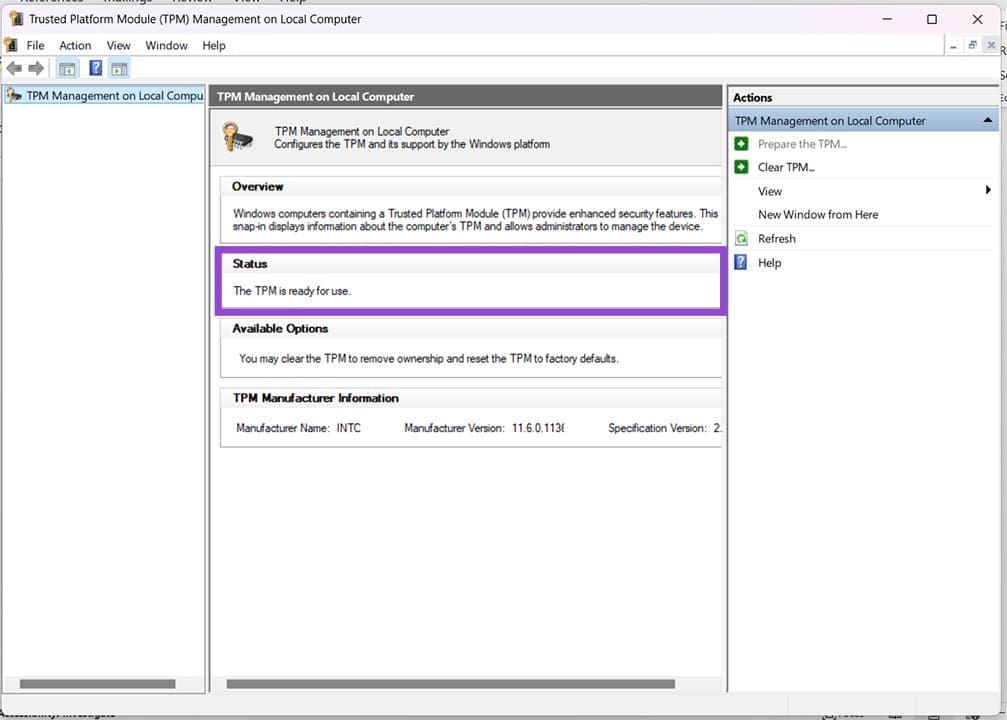
Paso 1. Abra el cuadro de diálogo Ejecutar (Win + R) y escriba "tpm.msc" antes de presionar "Entrar".
Paso 2. Serás llevado a una nueva ventana. Si se muestra correctamente y la subsección "Estado" indica que todo está funcionando, debería estar bien.
Verifique TPM en su BIOS
Su BIOS es la base sobre la que descansa todo lo demás en su PC. Si tiene problemas con TPM, deberá ingresar al BIOS y asegurarse de que esté habilitado. Cada BIOS, su configuración y opciones de menú varían según el fabricante, pero aquí hay algunas pautas generales:
Paso 1. Reinicie su máquina y presione la tecla BIOS (generalmente una tecla de función o de carácter especial) para ingresar al BIOS.
Paso 2. Una vez dentro, busque una opción que mencione Computación confiable, TPM, Seguridad, Módulo de plataforma confiable, Avanzado o similar, y asegúrese de que el módulo TPM esté habilitado.
Paso 3. Una vez hecho esto, guarde los cambios, inicie Windows y verifique que el problema se haya resuelto.
Ejecute SFC, verificación de disco
Si sospecha que la culpa es de la corrupción del sistema, puede ejecutar el Comprobador de archivos del sistema (SFC) en el símbolo del sistema:
Paso 1. Abra el cuadro de diálogo Ejecutar (Win + R) y escriba "cmd", luego presione (Ctrl + Shift + Enter) para ejecutar como administrador.
Paso 2. En el símbolo del sistema, escriba: "sfc /scannow" y presione "Entrar".
Paso 3. Reinicie su máquina una vez que finalice el proceso.
Deja una respuesta