
El uso de su PC Windows 11 como punto de acceso puede ser un salvavidas para cuando necesita acceso a Internet sobre las áreas sin Wi-Fi. Ya sea que esté viajando, lidiando con una interrupción o simplemente ayudando a un amigo a conectar su dispositivo, su PC puede actuar como una fuente confiable de Internet.
¿Qué es un punto de acceso móvil y por qué usarlo?
Un punto de acceso móvil es una característica que permite que un dispositivo comparta su conexión a Internet con otros dispositivos a través de Wi-Fi. En este caso, su PC con Windows 11 se convierte en la fuente de acceso a Internet, muy parecido a un punto de acceso para teléfonos inteligentes.
¿Por qué usar su PC como punto de acceso?
- Proporcionar Internet a teléfonos, tabletas u otras computadoras portátiles en lugares sin Wi-Fi.
- Para compartir una conexión Ethernet por cable con dispositivos solo inalámbricos.
- Para extender la conectividad durante interrupciones o problemas de red.
- Para ofrecer una conexión a Internet segura y privada, especialmente en lugares públicos.
Cómo configurar un punto de acceso móvil en la PC
Paso 1: Haga clic derecho en el botón Inicio y seleccione Configuración.
Paso 2: Vaya a Red e Internet.
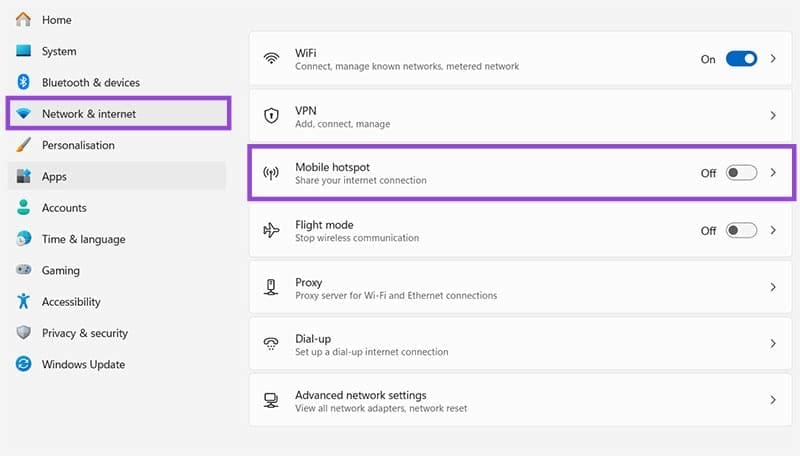
Paso 3: Seleccione el punto de acceso móvil.
Paso 4: En 'Compartir mi conexión a Internet desde', elija la conexión que desea compartir. Esto podría ser Wi-Fi, Ethernet o celular (si su PC tiene un SIM).

Paso 5: Enciende el punto de acceso.

Cómo configurar los detalles de la red
Personalizar el nombre y la contraseña de su punto de acceso móvil no solo hace que sea más fácil identificar, sino que también ayuda a mantener su conexión segura. Aquí le mostramos cómo configurarlo:
Paso 1: Dirígete a Configuración> Red e Internet> punto de acceso móvil.

Paso 2: En 'Propiedades', haga clic en Editar.

Paso 3: Ingrese su nombre de red deseado.
Paso 4: Establezca una contraseña segura.
Paso 5: Elija una banda de red. Hay 2 opciones para esto:
- 2.4 GHz: mejor rango, admite dispositivos más antiguos.
- 5 GHz: velocidades más rápidas, pero un rango más corto y no es compatible con todos los dispositivos.
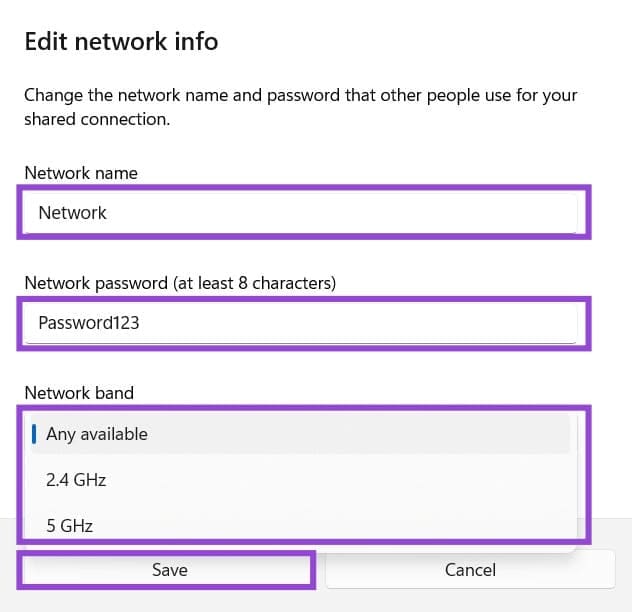
Paso 6: Haga clic en Guardar.
Conectando otros dispositivos
Paso 1: En su dispositivo, abra la configuración, luego Wi-Fi.
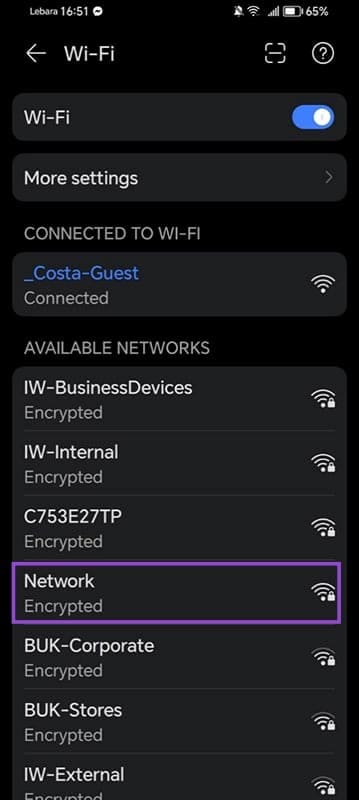
Paso 2: Encuentra el nombre de red de tu PC.
Paso 3: Ingrese la contraseña.

Cómo habilitar el ahorro de energía
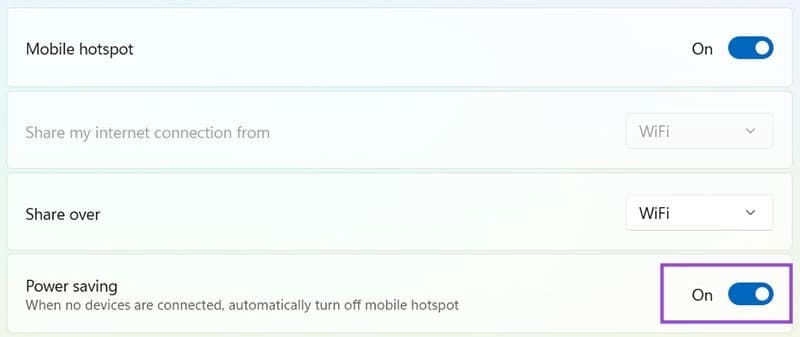
En la configuración del punto de acceso móvil, puede habilitar una alternancia que apaga automáticamente el punto de acceso móvil cuando no hay dispositivos conectados. Esto ayuda a conservar la batería y evitar el uso innecesario.
Consideraciones importantes
- Su PC debe permanecer despierta y conectada a Internet para que el punto de acceso funcione.
- Las velocidades y la conectividad dependen de la red de origen y el número de dispositivos conectados.
Tenga cuidado con los límites de datos si está compartiendo una conexión celular.
Deja una respuesta