

El navegador Edge de Microsoft cuenta con muchas funciones excelentes, entre las que destaca la integración del chatbot de inteligencia artificial de Microsoft, Copilot.
Esta inteligencia artificial generativa debutó en 2023 como Bing Chat, y desde entonces ha asumido un papel más prominente en las ofertas de software del gigante tecnológico. Ahora es fácilmente accesible desde Microsoft Office, e incluso desde el propio Windows 11.
Para los usuarios de Edge, es una herramienta inestimable para redactar, investigar y mucho más. Este artículo te mostrará cómo activar y utilizar Copilot al navegar con Edge.
Activación de Copilot en Edge
Si eres un usuario habitual de Edge, lo más probable es que ya hayas visto el logotipo de Copilot en la parte superior derecha de la pantalla de tu navegador. El chatbot de inteligencia artificial es ahora un complemento estándar del navegador y debería estar activado por defecto.
Si no lo está, tendrás que activarlo manualmente. Te explicamos cómo:
Paso 1: Haz clic en el botón "Menú" en la parte superior derecha de tu pantalla.
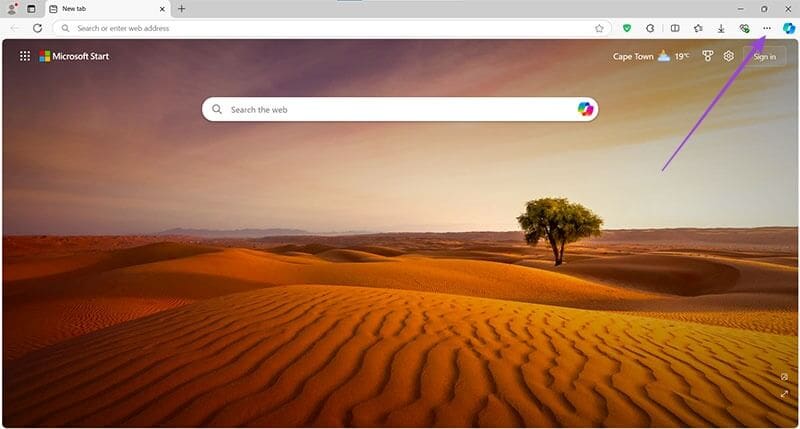
Paso 2: Selecciona "Configuración" para abrir una nueva pestaña de Configuración.

Paso 3: En la barra lateral de la pestaña, elija la opción "Barra lateral".
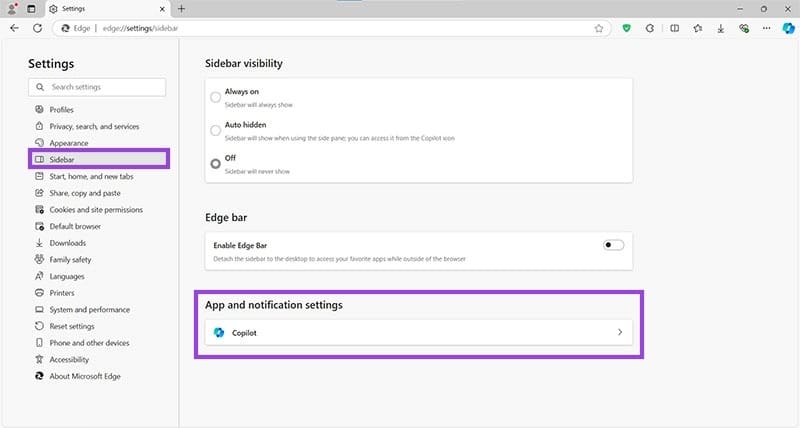
Paso 4: En "Configuración de aplicaciones y notificaciones", haz clic en la casilla Copilot.
Paso 5: Compruebe si el control deslizante situado junto a "Mostrar Copiloto" está activado. Si no lo está, deslícelo hacia la derecha.

Además de activar Copilot, también puedes seleccionar si quieres que el chatbot de IA te ofrezca sugerencias de chat cuando compres con Edge, o que utilice tu historial de navegación para ofrecerte mejores respuestas contextuales. Como estas dos opciones implican permitir que Copilot acceda a tus datos, no tienes por qué aceptarlas si no te entusiasman.
Permisos IP
En casos realmente raros, puede que Copilot siga sin funcionar en Edge después de haberlo habilitado. Esto podría deberse a un problema con el acceso a la dirección IP. Para funcionar correctamente en el navegador, Copilot necesita acceso a las siguientes IPs:
- *.bing.com
- *.bing.net
- login.live.com
- challenges.cloudflare.com
Las capacidades generativas de Copilot dependen del acceso a estas redes. Sin embargo, el acceso puede estar restringido por la "lista de permitidos" de sus soluciones de seguridad de red, como cortafuegos, software antivirus u otros programas dedicados.
En estos casos, lo mejor es consultar con su proveedor de seguridad de red para ver si algunos permisos demasiado celosos le impiden acceder a Copilot.
Una vez que todo está configurado y el logotipo de Copilot es visible, estás listo para empezar a utilizar esta potente herramienta. Copilot se ejecuta a través de una barra lateral, donde puedes introducir todo tipo de preguntas y solicitudes. Hay dos formas de abrirla:
- Desde la esquina - En la parte superior derecha de tu navegador, haz clic en el icono de Copilot. Aparecerá la barra lateral. Haz clic de nuevo para ocultarla.

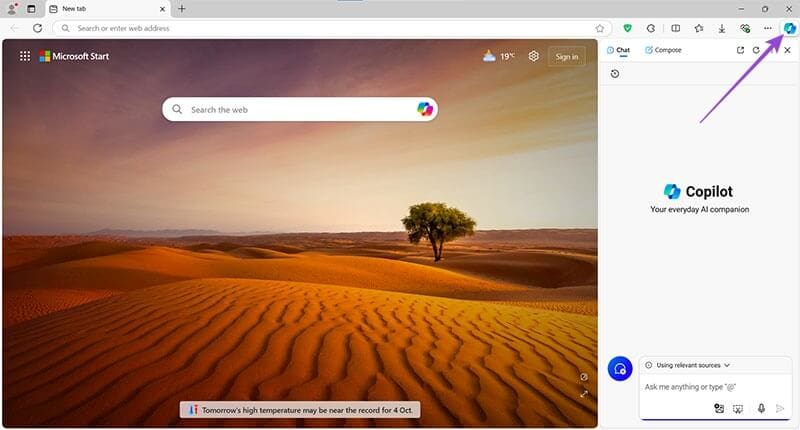
- Atajo de teclado - También puedes llamar a la barra lateral de Copilot en cualquier momento utilizando el teclado. Cuando navegues, pulsa "Ctrl+Mayús+." para que aparezca el chatbot. Vuelve a pulsar el atajo de teclado para ocultarlo.
Una vez que aparezca la barra lateral, Copilot estará listo para recibir tus comentarios.
Búsqueda de términos
Supongamos que hay un párrafo que quieres investigar más a fondo o una palabra que no entiendes. Si resaltas cualquier texto, puedes introducirlo directamente en el cuadro de chat y hacer que Copilot te envíe una respuesta. Hay dos formas de hacerlo:
- Mini-barra de herramientas - Seleccione el texto deseado y debería ver aparecer una barra de herramientas vertical junto a él. Haga clic en el logotipo de Copilot en esta barra de herramientas para buscar con Copilot.

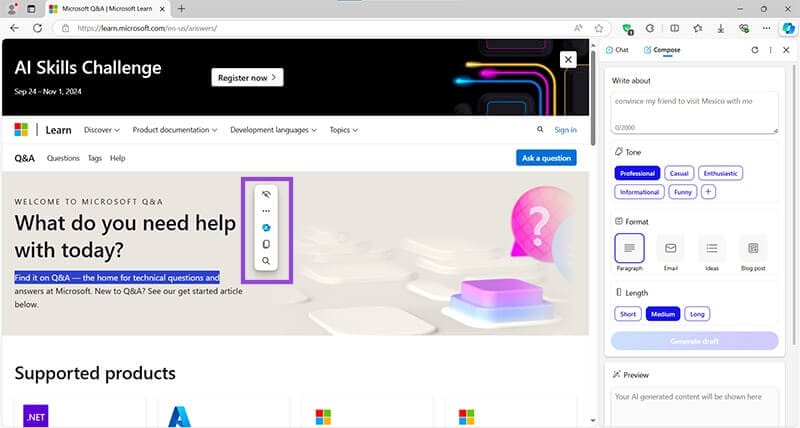
- Haga clic con el botón derecho: una vez que haya seleccionado un texto, haga clic con el botón derecho para abrir el menú contextual. Seleccione la opción "Preguntar a Copilot" y el texto seleccionado se introducirá en el cuadro de chat.


Características de Copilot
Ahora que ya sabes el "cómo", echemos un vistazo al "qué". Copilot ofrece a los usuarios de Edge varias funciones para mejorar su experiencia de navegación, que se organizan en dos funciones generales:
Chat

El chat te permite comunicarte con Copilot como lo harías con cualquier chatbot de inteligencia artificial. Hay algunas funciones en el modo Chat para ayudarte:
- Opciones contextuales - Dependiendo del sitio que estés visitando, Copilot te ofrece algunas sugerencias contextuales específicas. En determinadas páginas web, puedes solicitar resúmenes de páginas, sugerir preguntas, generar vídeos destacados y mucho más.
- Opciones de búsqueda: Copilot te permite realizar búsquedas específicas o en toda la web. Puedes elegir si la IA responde utilizando fuentes de la web, el sitio específico o sólo la página en la que te encuentras.
- Diferentes métodos de entrada - Copilot va más allá de la simple introducción de texto. El menú del chatbox tiene opciones para subir imágenes, capturas de pantalla de Edge e incluso métodos de entrada de voz.
Redactar
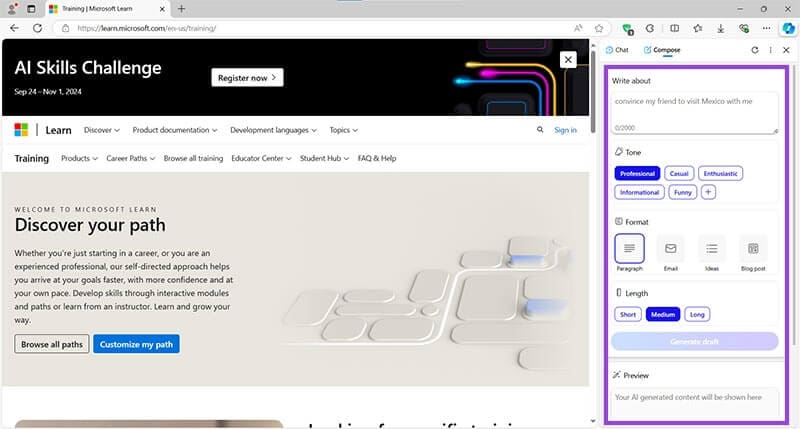
Además de responder preguntas, Copilot también puede crear texto por ti. La ficha Redactar puede imponer un límite de 2000 palabras por ahora, pero todavía ofrece muchas características útiles, tales como:
- Tono - Elige entre mantener un estilo de redacción profesional, o decantarte por un estilo más informal o incluso humorístico.
- Formato - Puedes estructurar tu entrada como un párrafo, una entrada de blog, un correo electrónico o una lista de ideas.
- Extensión - Puede ser breve o más extenso.
- Vista previa - Esta ventana te permite echar un vistazo al trabajo en curso.
Deja una respuesta