

Hacer que una presentación de PowerPoint luzca consistente puede ser tedioso si arreglas las diapositivas una por una. Hay varias opciones para hacer que todas las diapositivas tengan el mismo formato de PowerPoint para que no tengas que buscarlas manualmente. A continuación se explica cómo utilizarlos.
- Opción 1: utilizar el patrón de diapositivas para dar formato a PowerPoint a todas las diapositivas a la vez
- Opción 2: aplicar un tema para estandarizar colores, fuentes y efectos
- Opción 3: aplicar el mismo fondo a todas las diapositivas
- Opción 4: reemplazar fuentes en todas las diapositivas
- Opción 5: utilizar Copiar formato para copiar el formato de una diapositiva a otra
Opción 1: utilizar el patrón de diapositivas para dar formato a PowerPoint a todas las diapositivas a la vez
El patrón de diapositivas puede aplicar un formato coherente en toda una presentación. Cualquier cambio que realice en la diapositiva maestra de nivel superior (incluidas fuentes, colores, fondo, logotipos y posiciones de los marcadores de posición) fluye automáticamente hacia cada diapositiva de la plataforma.
Paso 1. Abra su presentación y vaya a la pestaña Ver en la cinta.
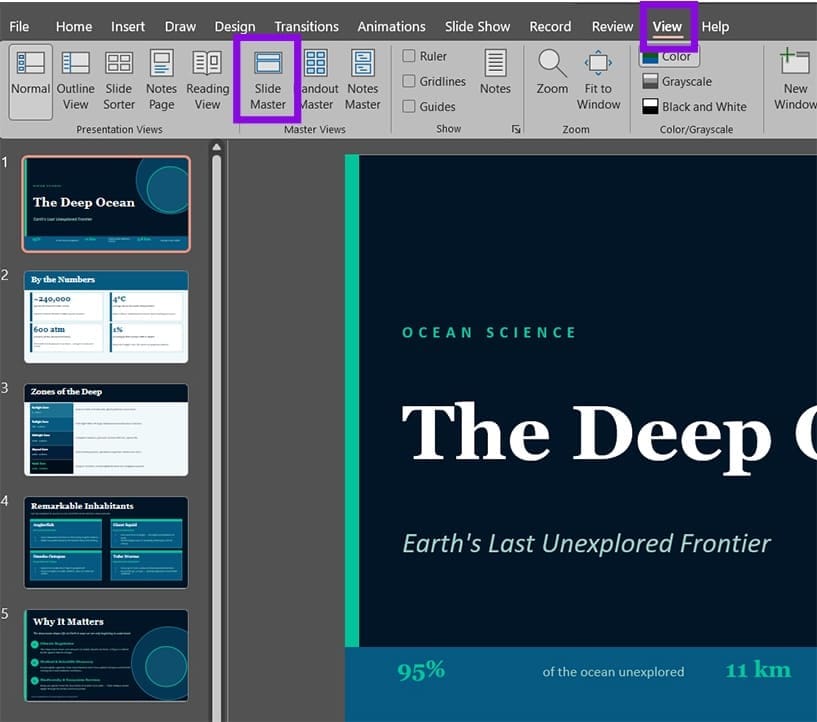
Paso 2. Haga clic en "Patrón de diapositivas". La vista cambiará para mostrar un panel a la izquierda con la diapositiva maestra en la parte superior (más grande que las demás) y diapositivas de diseño individuales debajo.
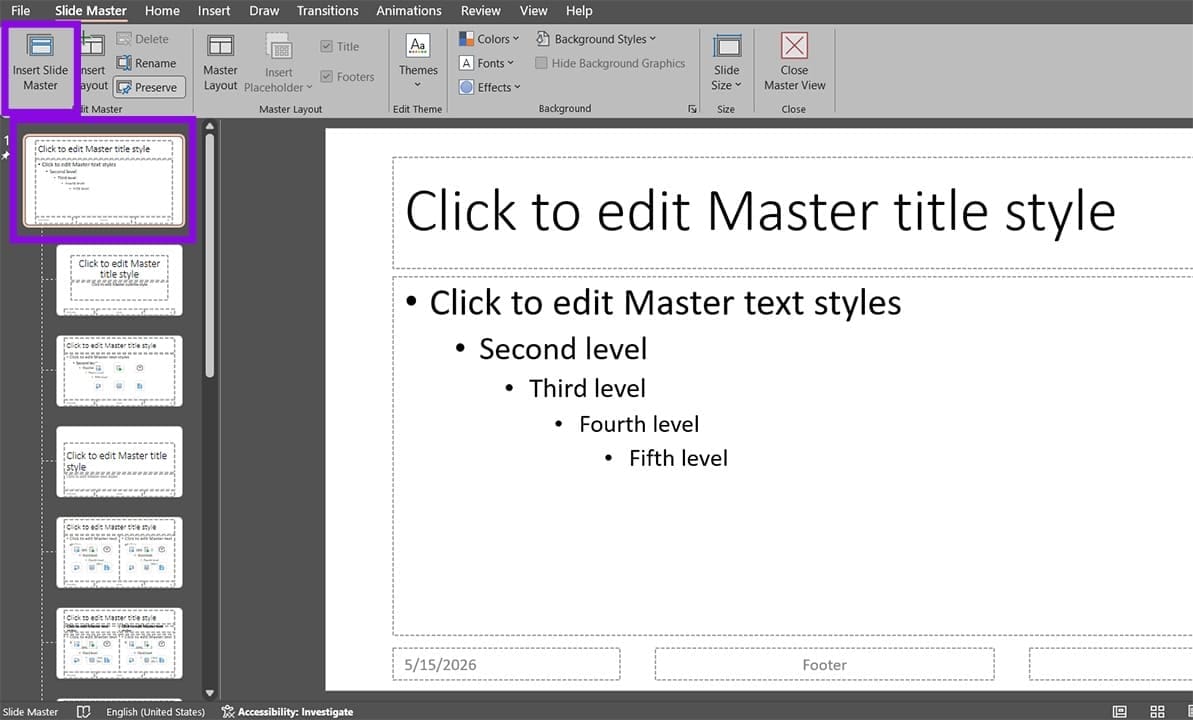
Paso 3. Haga clic en la diapositiva superior en el panel izquierdo. Este es el patrón de diapositivas principal y los cambios aquí se aplican a todas las diapositivas de la presentación, independientemente del diseño que utilicen. Puede hacer clic en "Insertar patrón de diapositivas" para obtener las diapositivas predeterminadas de PowerPoint que luego puede modificar.
Paso 4. Realice sus cambios de formato. Puede hacer clic en cualquier marcador de posición o elemento de texto y cambiar la fuente, el tamaño y el color. Puede agregar un logotipo o una imagen de marca de agua, cambiar el color o el relleno del fondo y ajustar las posiciones de los marcadores de posición.
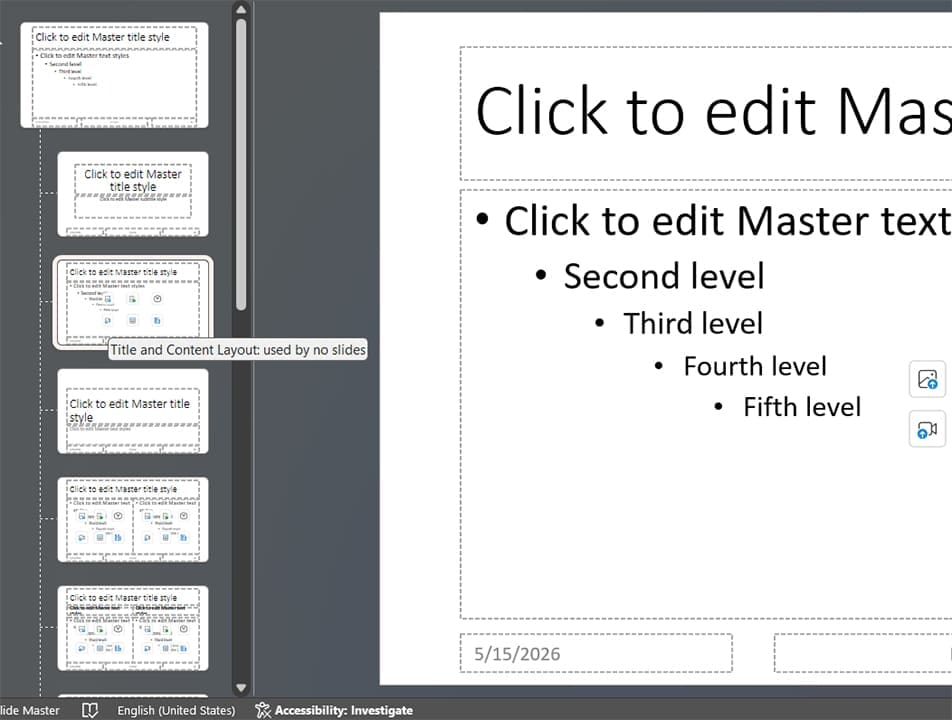
Paso 5. Si solo desea que los cambios se apliquen a las diapositivas que utilizan un diseño específico, haga clic en una de las diapositivas de diseño secundario debajo del patrón en lugar de en la diapositiva superior. Los cambios realizados allí sólo afectan a las diapositivas que utilizan ese diseño. Al pasar el cursor sobre una diapositiva se muestra su nombre para que puedas consultarla más tarde.
Paso 6. Cuando haya terminado, haga clic en "Cerrar vista maestra" en la pestaña Patrón de diapositivas. Sus cambios se aplican a todas las diapositivas inmediatamente.
Opción 2: aplicar un tema para estandarizar colores, fuentes y efectos
Un tema es una combinación prediseñadas de paleta de colores, combinación de fuentes y efectos visuales. Es una de las formas más fáciles de hacer una presentación sólida cuando no necesitas mucha personalización y quieres saber cómo formatear todas las diapositivas de PowerPoint de la misma manera.
Paso 1. Vaya a la pestaña Diseño en la cinta.
Paso 2. Explore los temas que se muestran en la galería de Temas. Haga clic en la flecha desplegable para expandir la selección, luego coloque el cursor sobre cualquier tema para obtener una vista previa de él en la diapositiva actual.
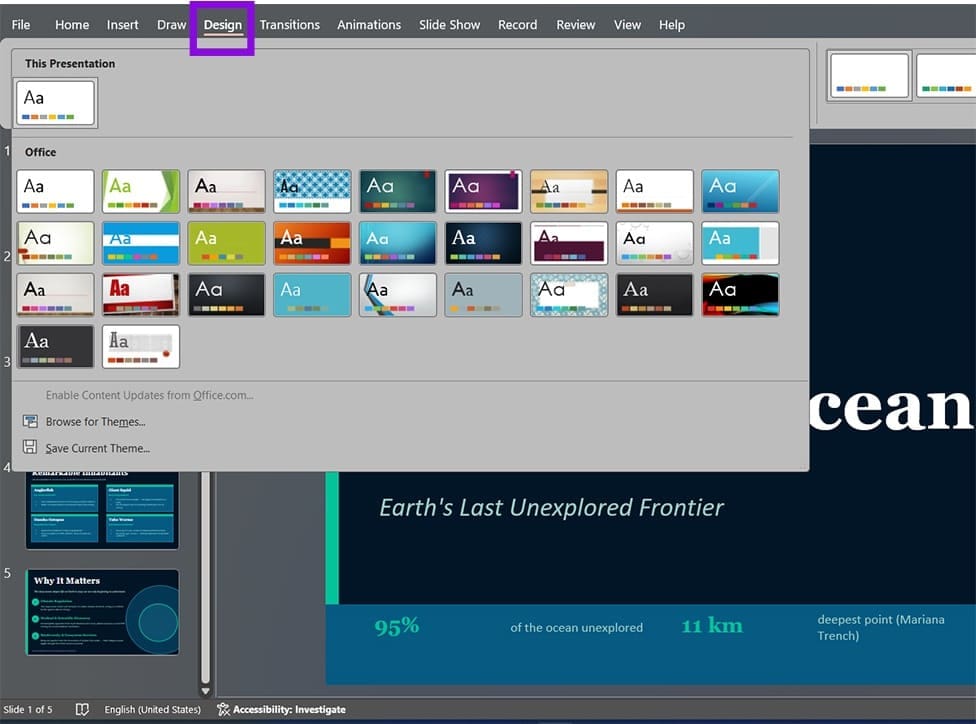
Paso 3. Haga clic derecho en un tema y seleccione "Aplicar a todas las diapositivas". Un clic izquierdo sin hacer clic derecho también se aplica a todas las diapositivas de forma predeterminada.
Una vez aplicado un tema, puedes ajustar su paleta de colores, fuentes y efectos de forma independiente sin cambiar a un tema completamente diferente.
Tenga en cuenta que el formato del tema sólo afecta a los elementos que no han sido reformateados manualmente. Esto se puede manejar por separado.
Opción 3: aplicar el mismo fondo a todas las diapositivas
Usar un fondo simple puede hacer que una presentación luzca uniforme incluso si las diapositivas no son todas iguales.
Paso 1. Vaya a la pestaña Diseño y haga clic en "Dar formato a fondo" en el extremo derecho. Se abre un panel en el lado derecho de la pantalla.
Paso 2. Elija su tipo de fondo: relleno sólido, relleno de degradado, relleno de imagen o textura o relleno de patrón. Configura el color o imagen usando las opciones que aparecen a continuación.
Paso 3. Haga clic en "Aplicar a todos" en la parte inferior del panel. Esto coloca el fondo en cada diapositiva de la presentación.
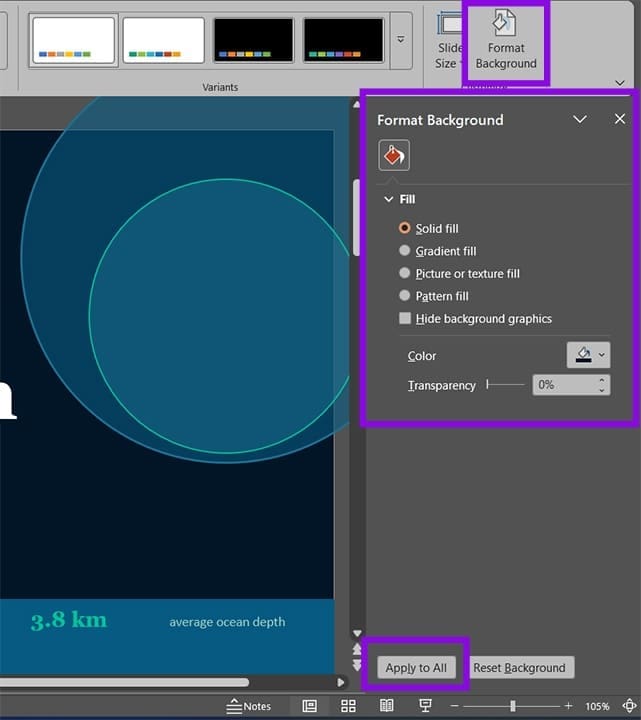
Marque 'Ocultar gráficos de fondo' para eliminar elementos de la diapositiva maestra, como logotipos, de una diapositiva específica.
Opción 4: reemplazar fuentes en todas las diapositivas
La herramienta Reemplazar fuentes de PowerPoint puede cambiar cada instancia de una fuente por otra en una sola operación, en todas las diapositivas a la vez.
Paso 1. Vaya a la pestaña Inicio y haga clic en la flecha desplegable en el botón "Reemplazar" (haga clic en la flecha pequeña al lado). Seleccione "Reemplazar fuentes".
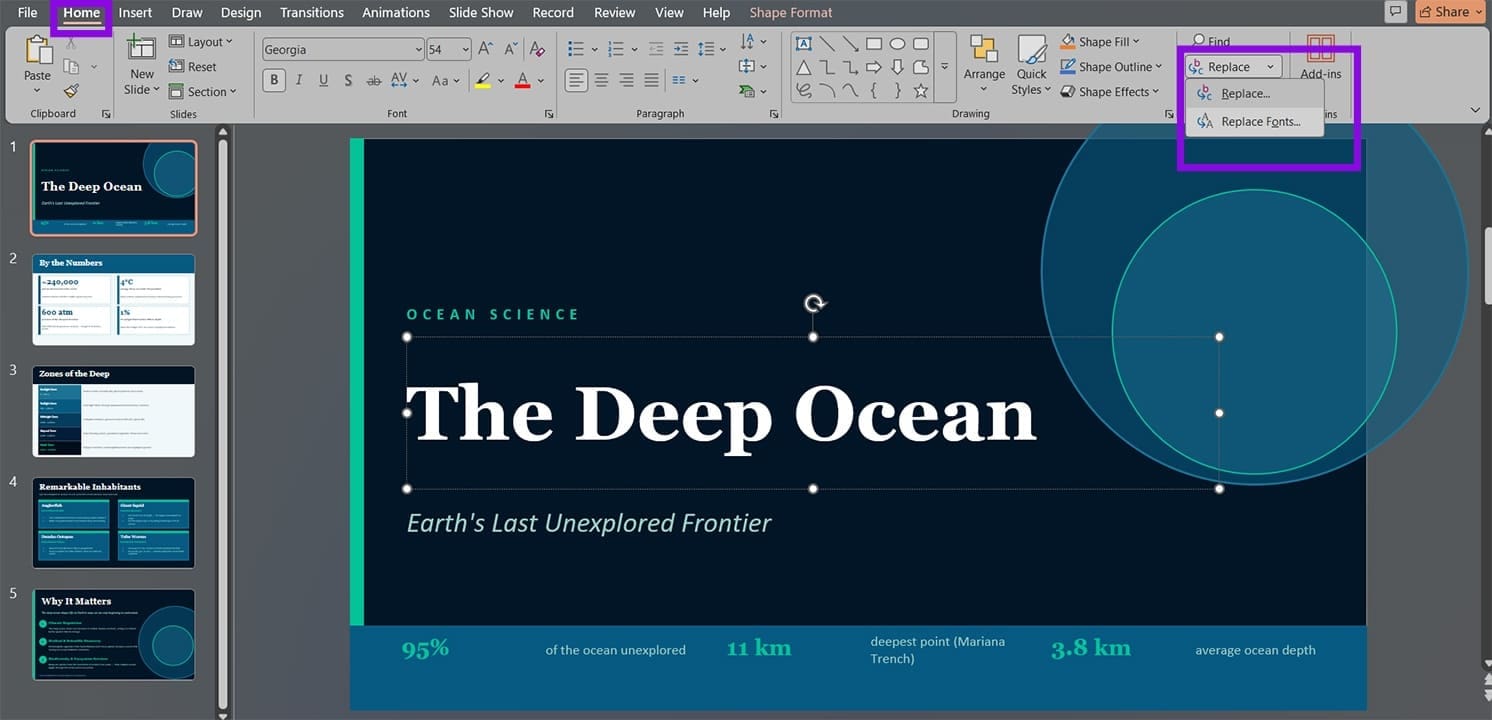
Paso 2. En el menú desplegable "Reemplazar", seleccione la fuente que desea eliminar.
Paso 3. En el menú desplegable "Con", seleccione la fuente que desea utilizar en su lugar.
Paso 4. Haga clic en "Reemplazar". PowerPoint reemplaza inmediatamente cada instancia de esa fuente a lo largo de toda la presentación.
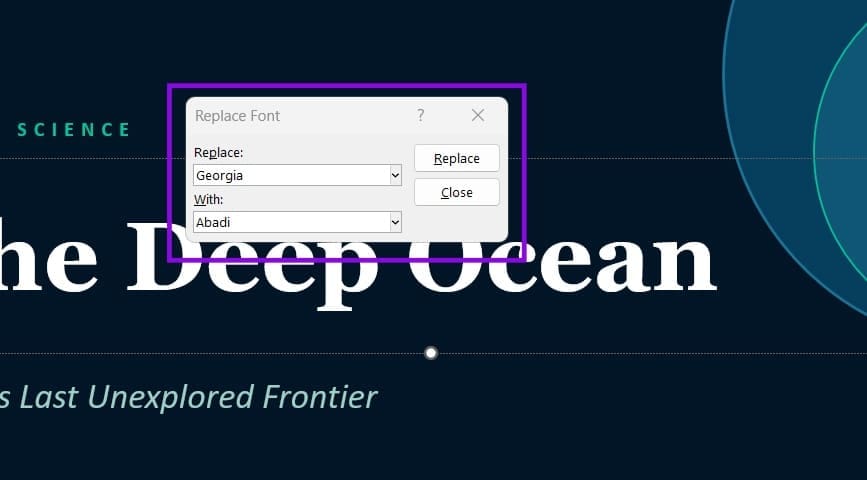
Paso 5. Repita el proceso para cada fuente no deseada.
Opción 5: utilizar Copiar formato para copiar el formato de una diapositiva a otra
Copiar formato copia el formato de un elemento seleccionado y lo pega en otro elemento.
Paso 1. Haz clic en el cuadro de texto, forma u objeto cuyo formato estás copiando.
Paso 2. En la pestaña Inicio, haga clic en "Representar formato" (el icono del pincel). El cursor cambia para mostrar un pincel.
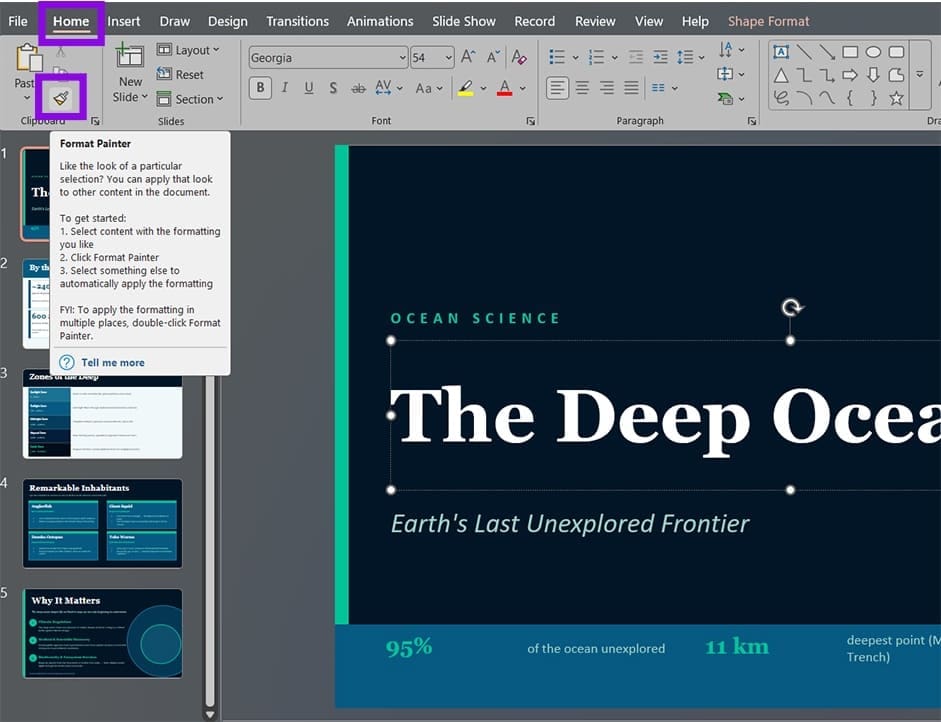
Paso 3. Navegue hasta la diapositiva donde desea aplicar el formato, luego haga clic en el elemento que desea reformatear. El formato se aplica inmediatamente. Haga doble clic en el icono Copiar formato para bloquear la función.
Deja una respuesta