
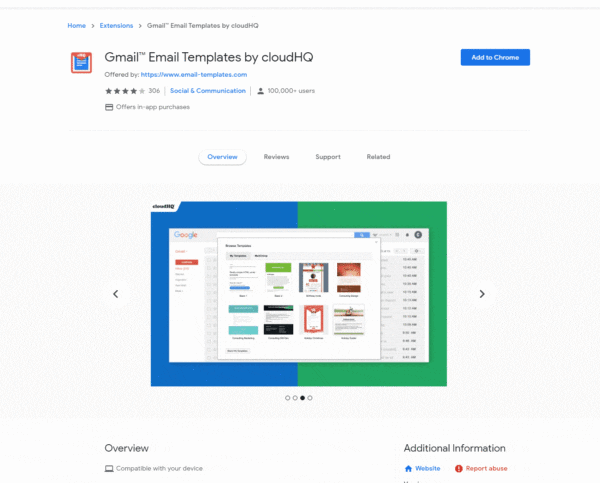
Gmail sigue siendo la opción preferida para muchos consumidores y pequeñas empresas. Si está generando respuestas de correo electrónico similares, debe crear una plantilla de correo electrónico para ahorrar mucho tiempo. A continuación, le mostramos cómo puede crear una plantilla de correo electrónico en Gmail.
Las plantillas de correo electrónico son muy útiles en Gmail. Ya no es necesario escribir mensajes genéricos. Puede seleccionar una plantilla de correo electrónico relevante en el menú de redacción y realizar cambios relevantes según el contexto.
Las plantillas de correo electrónico tienen sentido para el personal de RR.HH., los representantes de los clientes y cualquier otra persona que esté cansada de escribir el mismo tipo de correos electrónicos. Primero, debe habilitar las plantillas desde el menú Configuración.
Habilitar plantillas de Gmail
De forma predeterminada, Gmail deshabilita la función de plantillas para los usuarios. Debe habilitarlo y luego aparecerá para usted.
Paso 1: Visite Gmail en la web.
Paso 2: Haga clic en el engranaje de Configuración en la esquina superior derecha.
Paso 3: Abrir Ver todas las configuraciones.
Paso 4: Haga clic en la pestaña Avanzado de la pestaña superior.
Paso 5: Habilite la opción Plantillas.
Paso 6: Desplácese hacia abajo y seleccione Guardar cambios.
Ya está todo listo para usar una plantilla en Gmail. Creemos uno. ¿Debemos?
Crear plantillas en Gmail
Ahora que ha habilitado las plantillas en Gmail, es hora de crear una plantilla. Siga los pasos a continuación.
Paso 1: Desde la pantalla de inicio de Gmail, haga clic en el menú de redacción en la esquina superior izquierda.
Paso 2: Se abrirá una pantalla de redacción de Gmail similar en la parte inferior.
Paso 3: Escriba su borrador o respuesta genérica y en lugar de enviarlo, haga clic en el menú de tres puntos en la parte inferior.
Paso 4: Abra el menú Plantillas.
Paso 5: Seleccione "Guardar borrador como plantilla".
Paso 6: Haga clic en 'Guardar como nueva plantilla' en el siguiente menú.
Paso 7: Dé un nombre a la plantilla y presione el botón Guardar en la parte inferior.
Ha guardado correctamente la plantilla en Gmail. Ahora es el momento de usar la aplicación.
Usar plantillas en Gmail
Ahora que ha creado plantillas en Gmail, es hora de verlas en acción. Puede crear tantas plantillas de correo electrónico como desee y utilizarlas según la situación. A continuación, le mostramos cómo puede utilizar las plantillas en Gmail.
Paso 1: Haga clic en redactar desde la página de inicio de Gmail.
Paso 2: Abrirá el menú de redacción en Gmail.
Paso 3: En lugar de escribir mensajes manualmente, puede hacer clic en el menú de tres puntos y abrir Plantillas.
Paso 4: En el menú Insertar plantilla, seleccione una plantilla relevante que desee utilizar con el correo electrónico.
Paso 5: Verá el mensaje guardado en el menú de redacción de Gmail.
Puede cambiar la hora, la ubicación y otros detalles. Si la plantilla de correo electrónico ya tiene una firma agregada, debe eliminarla para evitar la duplicación antes de enviar un correo electrónico.
Cómo eliminar una plantilla en Gmail
Si ya no necesita una plantilla de Gmail, puede eliminarla fácilmente de su cuenta de Gmail. A continuación, le mostramos cómo puede eliminar una plantilla en Gmail.
Paso 1: Desde la página principal de Gmail, seleccione el menú de redacción en la parte superior.
Paso 2: Haga clic en el menú de tres puntos y haga clic en Plantillas.
Paso 3: Seleccione una plantilla que desee eliminar.
Paso 4: Verá la opción de eliminar plantilla. Úselo y no verá esa plantilla de Gmail.
Desactivar plantillas en Gmail
Habilitar plantillas no afectará su experiencia de Gmail. Por alguna razón, si no desea utilizar plantillas después de un tiempo, puede desactivar fácilmente la opción desde el menú de configuración de Gmail.
Paso 1: Haga clic en el icono de Configuración en la página principal de Gmail y abra Ver todas las configuraciones.
Paso 2: Vaya a Opciones avanzadas.
Paso 3: Haga clic en desactivar en el menú Avanzado.
Paso 4: Desplácese hacia abajo y presione el botón Guardar cambios.
Vuelva a la página de inicio de Gmail y ya no verá las plantillas de Gmail redactadas.
¿Puedo usar plantillas de Gmail en dispositivos móviles?
Similar a la firma de Gmail, las plantillas que crea en la web de Gmail permanecen en su cuenta de Gmail. No podrá utilizar las mismas plantillas de Gmail en aplicaciones móviles. Tampoco puede crear ni administrar plantillas desde Gmail para dispositivos móviles.
Comience a usar plantillas en Gmail
Las plantillas de Gmail son imprescindibles para los usuarios avanzados. Puede crear tantas plantillas como desee y comenzar a responder mensajes con estilo. No se exceda. De lo contrario, se confundirá acerca de qué plantilla usar en un escenario específico. ¿Cómo planeas usar plantillas en Gmail? Comparta sus Conclusiones en los comentarios a continuación.
Deja una respuesta