

Cuando archivas correos electrónicos en Outlook, se sacan de tu bandeja de entrada principal para ayudar a mantener todo organizado, pero aún están almacenados. Deberá determinar el tipo exacto de archivo utilizado para este almacenamiento para recuperarlo. Aquí se explica cómo recuperar correos electrónicos archivados en Outlook y evitar que se coloquen allí en primer lugar.
- Recuperar correos electrónicos archivados en Outlook desde la carpeta de archivo
- Recuperar correos electrónicos archivados desde Outlook 365 a través de un archivo .pst local (archivo automático)
- Recuperar correos electrónicos archivados en Outlook en la Web
- Recuperar correos electrónicos archivados mediante la búsqueda de Outlook
- Evite que Outlook archive correos electrónicos en dispositivos móviles
Recuperar correos electrónicos archivados en Outlook desde la carpeta de archivo
Este es el método de recuperación más simple y funciona cuando ha archivado correos electrónicos manualmente o cuando la función de archivo incorporada de Outlook los ha movido a la carpeta Archivo dedicada.
Paso 1. Abra Outlook y observe el panel de carpetas de la izquierda.
Paso 2. Desplácese hacia abajo y busque la carpeta "Archivo". Debería aparecer debajo de las carpetas principales de su buzón (Bandeja de entrada, Enviados, Borradores, etc.).
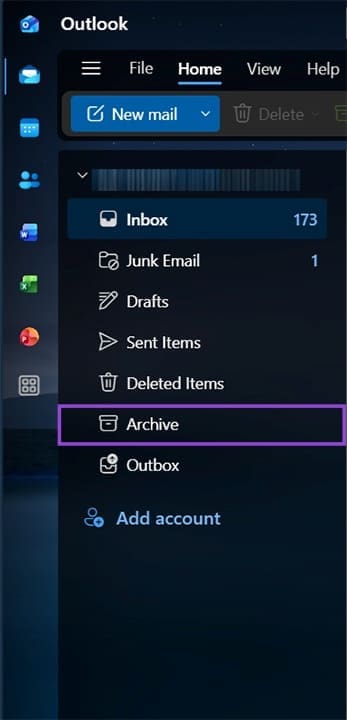
Paso 3. Haga clic en "Archivar" para abrirlo. Sus correos electrónicos archivados aparecerán aquí, normalmente ordenados por fecha.
Paso 4. Para volver a mover un correo electrónico a su bandeja de entrada, haga clic derecho sobre él y seleccione "Mover", luego haga clic en "Bandeja de entrada". También puedes arrastrarlo fuera de la carpeta a la Bandeja de entrada. Para recuperar varios correos electrónicos a la vez, mantenga presionada la tecla "Ctrl", haga clic en los correos electrónicos y luego muévalos.
Recuperar correos electrónicos archivados desde Outlook 365 a través de un archivo .pst local (archivo automático)
La función Autoarchivar de Outlook almacena los correos electrónicos en un archivo .pst local en su computadora en lugar del servidor. Si la carpeta no está visible en el panel, deberá abrir el archivo .pst manualmente.
Paso 1. Abra Outlook y haga clic en la pestaña Archivo en la esquina superior izquierda.
Paso 2. Seleccione "Abrir y exportar" y luego vaya a "Abrir archivo de datos de Outlook". Cabe destacar que esta opción estará gris si la cuenta no tiene una licencia activa de Microsoft 365, ya que esa es la responsable de conservar los archivos.
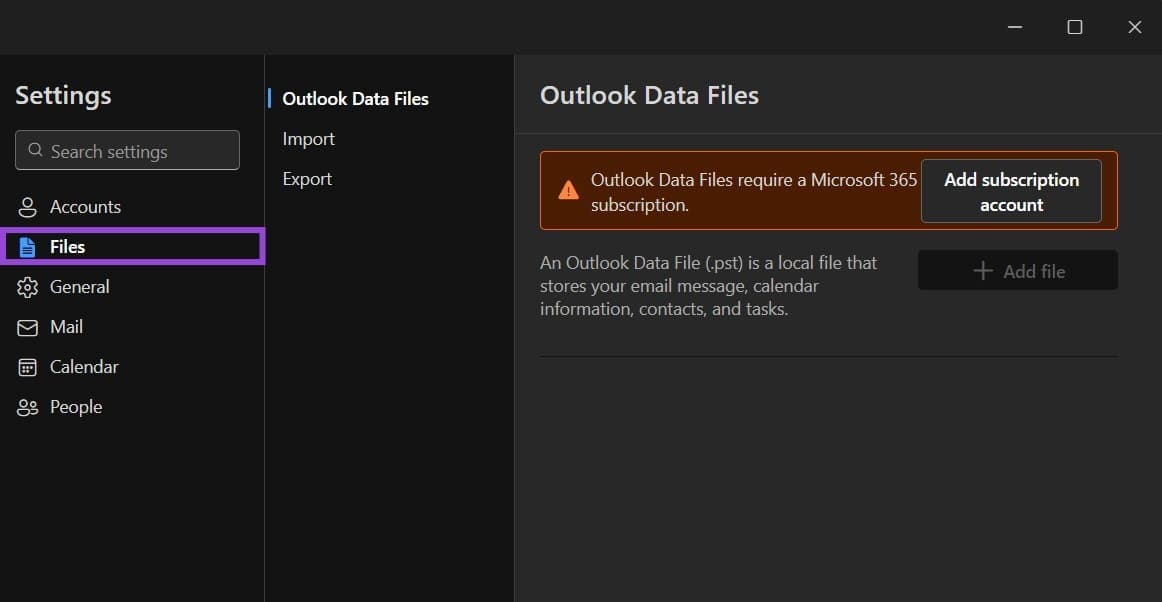
Paso 3. Navegue hasta la ubicación del archivo. De forma predeterminada, esto generalmente se encuentra en: C:\Users\[YourName]\Documentos\Archivos de Outlook\archive.pst.
Paso 4. Seleccione el archivo y haga clic en "Aceptar". El archivo ahora aparecerá como un buzón separado en el panel izquierdo. Puede explorar las carpetas dentro del archivo, encontrar los correos electrónicos que necesita y arrastrarlos de regreso a su buzón principal.
Recuperar correos electrónicos archivados en Outlook en la Web
Si su organización utiliza Microsoft 365 o Exchange, es posible que su administrador de TI haya habilitado un archivo local (también llamado archivo en línea). Estos correos electrónicos no aparecerán en la aplicación de escritorio de forma predeterminada, pero se puede acceder a ellos a través de la web.
Paso 1. Vaya a https://outlook.office.com e inicie sesión con su cuenta de Microsoft.
Paso 2. En el panel izquierdo, desplácese hacia abajo pasando las carpetas de su buzón hasta que vea Archivo local o Archivo en línea. Haga clic en él para expandirlo.
Paso 3. Explore las subcarpetas o use la barra de búsqueda en la parte superior para encontrar correos electrónicos archivados específicos.
Paso 4. Puede mover un correo electrónico arrastrándolo.
Recuperar correos electrónicos archivados mediante la búsqueda de Outlook
La función de búsqueda de Outlook también puede localizar correos electrónicos en el archivo.
Paso 1. Haga clic en la barra de búsqueda en la parte superior de Outlook (o presione "Ctrl + E").
Paso 2. Escriba una palabra clave, el nombre del remitente o la línea de asunto del correo electrónico que está buscando. Marque "Todos los buzones" o "Todos los elementos de Outlook" para asegurarse de que la búsqueda cubra el archivo y no solo la bandeja de entrada.
Paso 3. La columna "Carpeta" en los resultados del correo electrónico indicará si el correo electrónico está en el archivo. Puede hacer clic derecho sobre él para sacarlo del archivo.
Evite que Outlook archive correos electrónicos en dispositivos móviles
Más allá del archivado automático, Outlook puede archivar correos electrónicos cuando usa la aplicación móvil y desliza un correo electrónico hacia un lado. Puede eliminar esta opción en la configuración.
Paso 1. Abra la aplicación Outlook y vaya a "Configuración".
Paso 2. Toque el nombre de su cuenta y luego seleccione "Opciones de deslizamiento".
Paso 3. Si hay una opción configurada en "Archivar", tócala y luego cambia su función. Aún puedes archivar correos electrónicos manualmente abriéndolos y tocando la opción "Archivar", pero esto evita la mayoría de los accidentes.
Deja una respuesta