

Para corregir el error 0x800ccc0e de Outlook, normalmente deberá solicitarle a Outlook que vuelva a verificar la conexión al servidor y autentique sus cuentas de usuario. Por lo general, esto se puede hacer cambiando la configuración directamente o modificando cómo Outlook se conecta al servidor.
Solucionar el error de Outlook 0x800ccc0e con la configuración SMTP
En la mayoría de los casos, el error Outlook 0x800ccc0e aparece debido a que otro proveedor de correo electrónico no puede autenticarse a través de la aplicación para el reenvío de correo electrónico. Por lo general, esto se puede solucionar con una configuración SMTP explícita.
Paso 1. Abra Outlook y vaya a Archivo, luego a "Configuración de cuenta".
Paso 2. En la pestaña Correo electrónico, seleccione su cuenta y haga clic en "Administrar", "Cambiar" o "Reparar". Si utilizó la opción "Reparar", vaya a "Permítame reparar mi cuenta manualmente".
Paso 3. Verifique que las direcciones del servidor entrante y saliente coincidan con lo que especifica su proveedor.
Paso 4. Abra "Más configuraciones" y vaya a la pestaña Avanzado.
Paso 5. Para cuentas IMAP, configure el puerto entrante en 993 y el puerto SMTP saliente en 587. Para cuentas POP, el puerto entrante debe ser 995.
Paso 6. Confirme que el tipo de cifrado (SSL/TLS) coincida con los requisitos de su proveedor.
Paso 7. Expanda la sección "Correo saliente" y habilite "Mi servidor saliente (SMTP) requiere autenticación".
Paso 8. Haga clic en "Aceptar", "Siguiente" y "Finalizar" para cerrar la Configuración.
Solucione el error de Outlook 0x800ccc0e manualmente con la configuración de credenciales de Windows
Si Outlook no se sincroniza con Gmail o Yahoo, los servicios de autenticación de Windows podrían ser los culpables. Es posible que tengas que omitir la aplicación y forzarla a volver a autenticarse manualmente.
Paso 1. Cierre Outlook y abra la barra de búsqueda de Windows.
Paso 2. Busque "Administrador de credenciales" y abra el primer resultado.
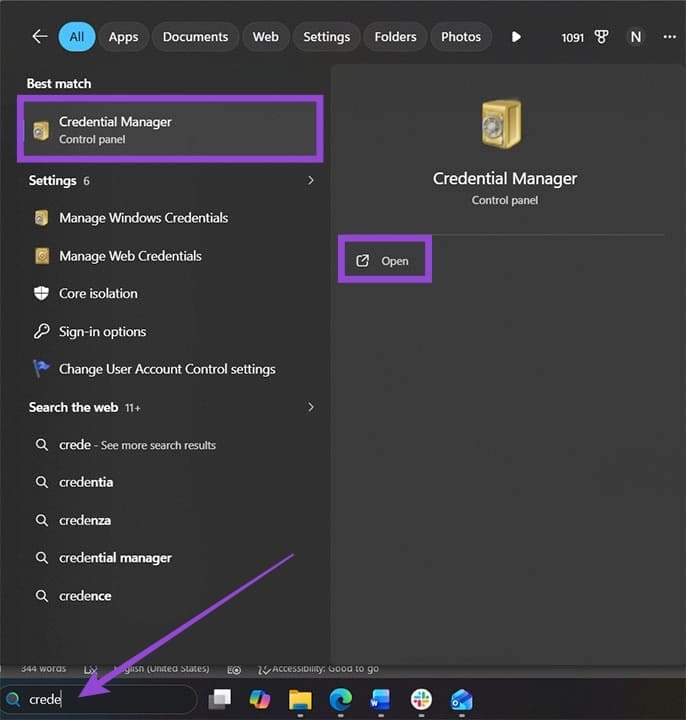
Paso 3. Seleccione la pestaña "Credenciales de Windows", luego vaya a "Credenciales genéricas".
Paso 4. Busque una cuenta que comience con “MicrosoftOffice16_Data:OAUTH2” en la lista (si no puede, probablemente no podrá completar esta solución).
Paso 5. Elimine cualquier clave que comience con la cadena antes mencionada (que incluirá las cuentas de Gmail y Yahoo vinculadas a Outlook).
Paso 6. Reinicie Outlook (o la PC por completo).
Paso 7. Al abrir Outlook nuevamente, se le pedirá que vuelva a ingresar la contraseña de su cuenta.
Solucionar el error de Outlook 0x800ccc0e en el registro
Los cambios en el registro también pueden obligar a Windows a solicitar autenticación al impedirle guardar las credenciales.
Paso 1. Abra la utilidad Ejecutar con "Win + R".
Paso 2. Ingrese "regedit" y abra la aplicación.
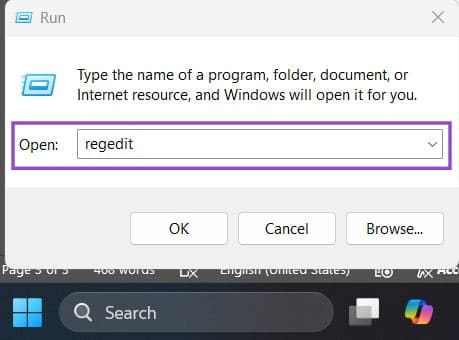
Paso 3. Reemplace la dirección en la barra de navegación con lo siguiente:
Computadora\HKEY_CURRENT_USER\Software\Microsoft\Office\16.0\Common\Identity\Identities
Tendrás que arrastrar toda la selección actual.
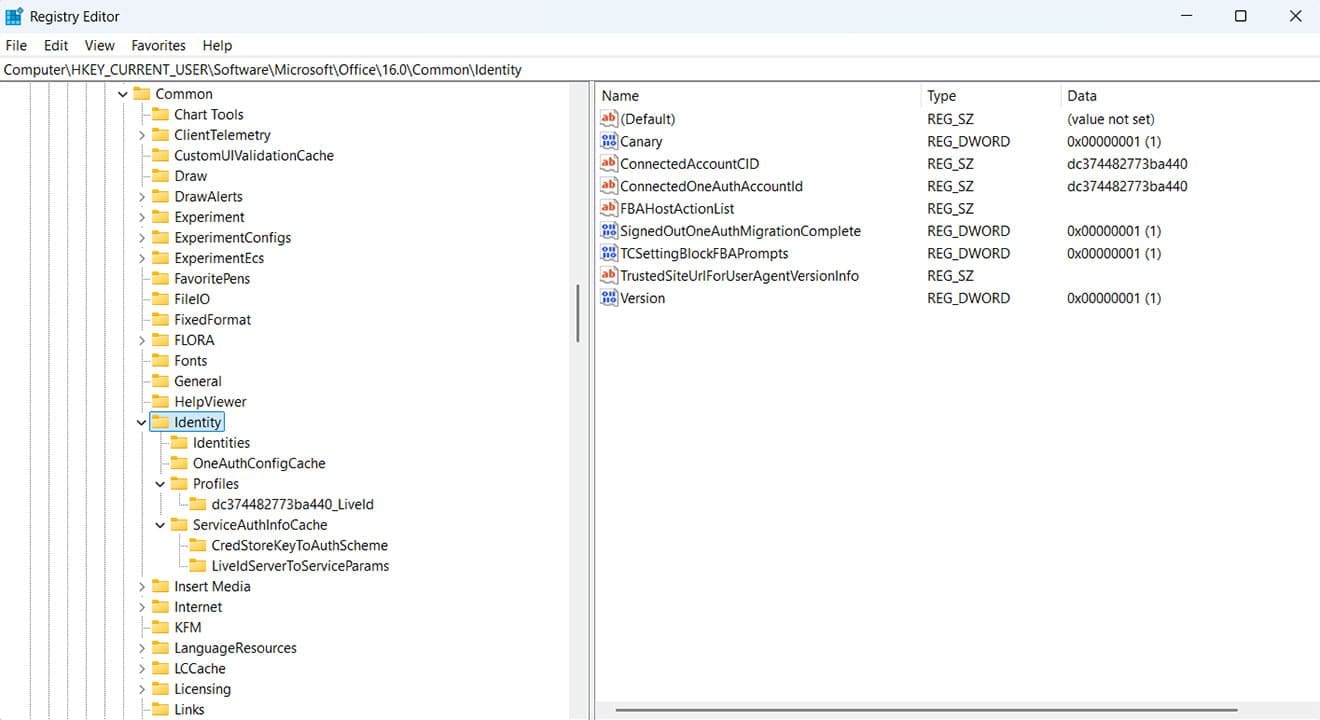
Paso 4. Vaya a la carpeta "Identidad" y seleccione cada subcarpeta y archivo. Busque el campo "Dirección de correo electrónico" que enumera la dirección de correo electrónico que no se está sincronizando.
Paso 5. Elimine todas las claves que tengan esa dirección de correo electrónico, luego cierre el Editor del Registro y reinicie Outlook.
Deja una respuesta