

La aplicación Sticky Notes se ha modificado para incluir más integraciones de OneNote desde el principio, además de permitirle copiar tanto el contexto textual como las capturas de pantalla para facilitar el seguimiento. Afortunadamente, si ha estado usando la versión anterior, no será necesario decidir entre las nuevas Sticky Notes y las antiguas, ya que en la mayoría de los casos son una actualización estricta. Esto es lo que necesita saber.
Nuevas notas rápidas frente a las antiguas: cambios en la interfaz de usuario
La interfaz de usuario de la aplicación Sticky Notes se ha rediseñado para que funcione mejor con el sistema basado en la barra de herramientas de Windows 11. En lugar de las ventanas tradicionales para la aplicación principal, ahora se inicia desde la barra de herramientas.
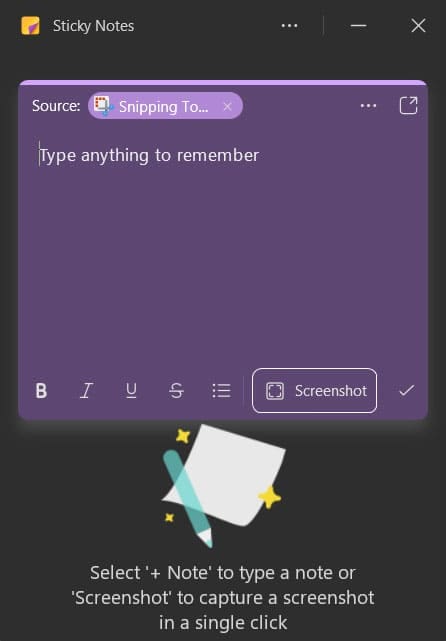
Además, la aplicación se puede "acoplar" al lado derecho del escritorio para que todas las notas estén visibles en todo momento.
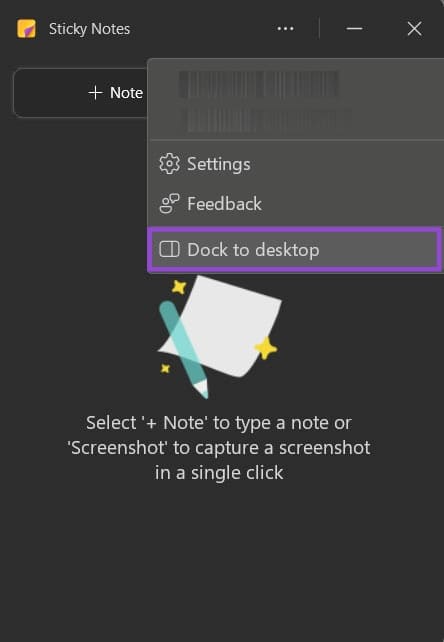
En particular, si bien la aplicación sugiere que puedes encontrarlo usando una tecla de acceso directo, es posible que esto no sea posible en todos los dispositivos. Esto puede deberse a un acceso directo conflictivo con la antigua aplicación Sticky Notes. Por lo tanto, puede encontrar la aplicación más fácilmente simplemente buscándola en la barra de búsqueda y luego fijándola en la barra de tareas para usarla más adelante.
Nuevas notas rápidas frente a las antiguas: usabilidad
Uno de los mayores inconvenientes de la versión "antigua" de Sticky Notes era lo tedioso que era alternar entre notas o crear nuevas desde cero. Anteriormente, cuando abrías la aplicación, solo obtenías la nota más reciente y tenías que usar el acceso directo o el botón para crear una nueva. La lista completa de notas estaba oculta detrás de otro botón y en una ventana separada.
Por el contrario, las nuevas Sticky Notes son mucho más intuitivas en su funcionamiento. Una vez que abra la aplicación, obtendrá una lista completa de las notas según su conveniencia.
Además, si bien ambas versiones de Sticky Notes se pueden "fijar" al escritorio, la nueva versión tiene una función adicional: ir delante o detrás del programa activo.
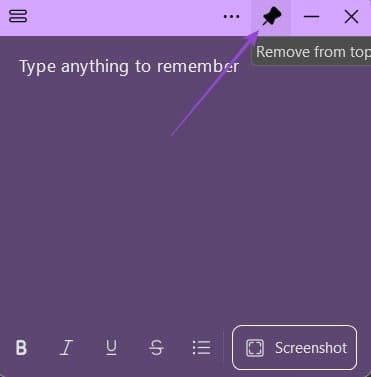
Con el botón "Siempre visible", la nota persistirá mientras recorre el resto de sus programas, lo que le permitirá usarlo como un portapapeles más interactivo.
Nuevas notas rápidas: integración de capturas de pantalla
Las nuevas notas adhesivas también se han mejorado en cuanto a los tipos de medios que pueden admitir, permitiéndole tomar capturas de pantalla y guardarlas directamente en todos los dispositivos.
Puede comenzar una nueva nota con una captura de pantalla (presionando el botón "Captura de pantalla") o agregar una captura de pantalla a una nota existente. Luego, la imagen se puede guardar o editar por separado.
Además, la herramienta viene con la potente función OCR de OneNote, que le permite extraer texto automáticamente de las imágenes. Esto puede resultar útil para convertir notas reales escritas a mano o pequeños fragmentos de texto en pantalla. Sin embargo, tenga en cuenta que hacer esto con una captura de pantalla que forma parte de la pantalla también "leerá" los menús y las barras de herramientas, poniendo mucho más texto del esperado.
Nuevas notas rápidas: búsqueda
Una adición completamente nueva a las opciones es la capacidad de buscar entre las notas. Esto le permite hacer coincidir una palabra o frase con cualquiera de las notas disponibles en la aplicación, que se resaltarán en la ventana.
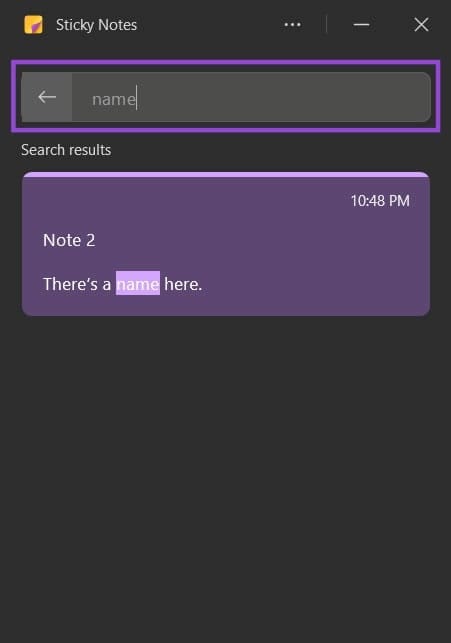
Esto puede ser excelente si tiene muchas notas con las que trabajar y simplemente no es algo que alguna vez estuvo disponible en sistemas de notas integrados anteriores fuera de OneNote.
Cambiar entre notas rápidas nuevas y antiguas
Si bien la aplicación "Sticky Notes" no parece desaparecer pronto, aún puedes usar la versión anterior de Sticky Notes como de costumbre.
Sin embargo, en caso de que le preocupe que sus notas desaparezcan en una actualización futura, debe iniciar la aplicación "Sticky Notes (nueva)" e iniciar sesión con la misma cuenta de Microsoft. Esto sincronizará automáticamente las notas en línea y le permitirá continuar donde lo dejó.
Microsoft también solo actualizará la nueva aplicación en el futuro (presumiblemente con más funciones basadas en inteligencia artificial), por lo que se espera que la aplicación anterior se elimine más temprano que tarde.
Deja una respuesta