

¿Conoces esa sensación de estar tan cerca de la meta y luego tropezar? Bueno, si has tenido una descarga de Google Chrome bloqueada al 100%, ese dolor te resulta muy familiar. En este artículo, analizaremos este molesto problema de las descargas bloqueadas y brindaremos algunas posibles soluciones.
¿Por qué mi descarga se atasca al 100%?
Las descargas de Google Chrome que se bloquean pueden deberse a algunos problemas, entre ellos:
- Una conexión a Internet interrumpida
- Escaneo de seguridad (Navegación segura en Chrome y/o navegación antivirus)
- Un caché del navegador corrupto
- Una extensión de terceros que bloquea la finalización
Más importantes que la causa son las soluciones para intentar ponerles remedio.
Cómo arreglar la descarga de Google Chrome atascada al 100%
Veamos las soluciones para este molesto error. Con suerte, uno de los siguientes funcionará para usted:
Verifique su conexión a Internet
Comencemos con lo obvio y potencialmente le ahorraremos un dolor de cabeza. Antes que nada, verifique la estabilidad de su Internet. Reinicie su enrutador si es necesario y verifique los cables.
Pausar y reanudar la descarga
A veces, una interrupción en la conexión puede congelar una descarga de Chrome y, a veces, detenerla e iniciarla manualmente puede ser la forma de llegar a la meta. Esto es lo que debe hacer:
Paso 1. Haga clic en el ícono Descargar en el menú superior, luego haga clic en el botón Pausa al lado de su descarga actual.
Paso 2. Una vez en pausa, haga clic en el botón Reanudar para reiniciar el proceso.
Si la descarga falla después de esto, reiníciela desde cero para ver si ayuda.
Una solución bastante sencilla y no invasiva es borrar el caché. Un caché errático puede causar innumerables problemas, incluidos los relacionados con las descargas. Esto es lo que debe hacer:
Paso 1. Presione Ctrl + Mayús + Supr.
Paso 2. Seleccione "Imágenes y archivos en caché", que suele ser el principal culpable de este error. Si busca ser minucioso, borre todo.
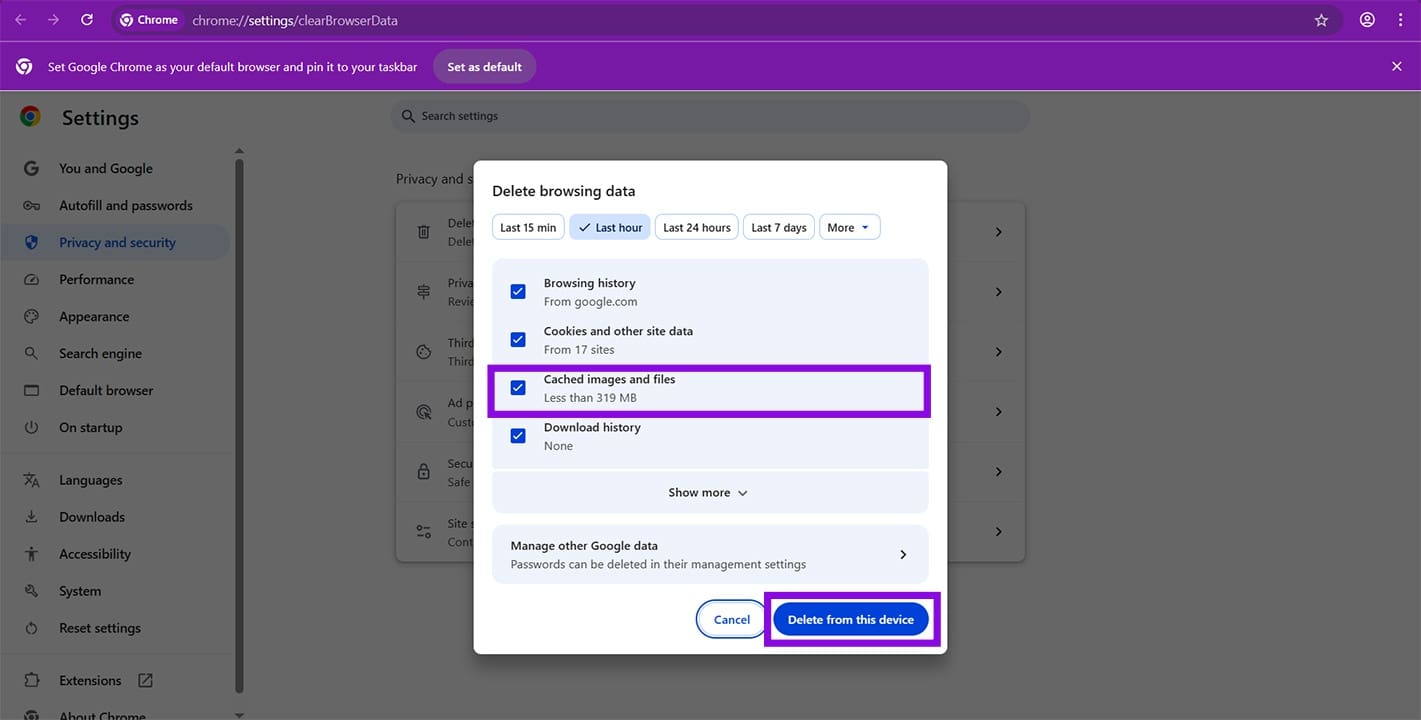
Paso 3. Haga clic en "Eliminar de este dispositivo" para finalizar.
Paso 4. Una vez eliminado, intente descargar nuevamente para ver si el error se resuelve.
Deshabilitar extensiones de terceros
Si sospecha que las extensiones son las culpables, intente deshabilitarlas e intente descargar nuevamente:
Paso 1. Haga clic en el menú Elipses (tres puntos) en la esquina superior derecha y coloque el cursor sobre "Extensiones". Haga clic en "Administrar extensiones".
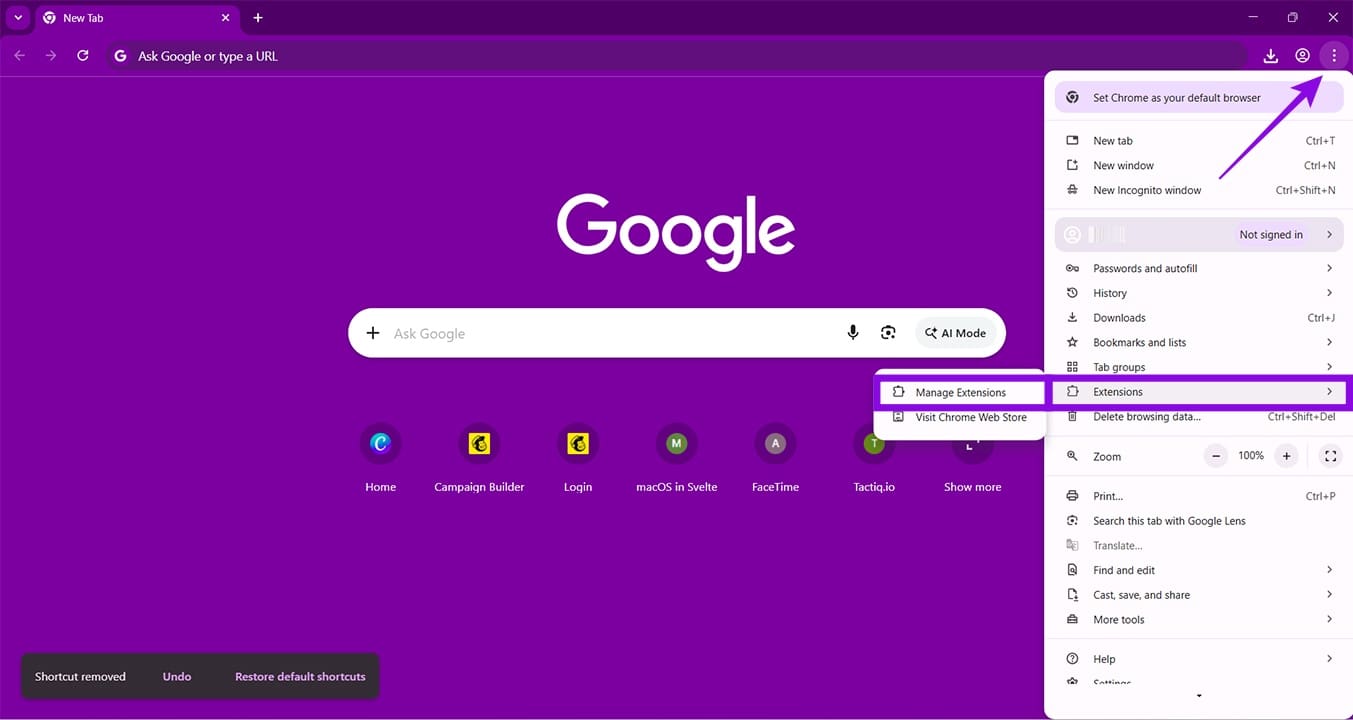
Paso 2. Junto a cualquier extensión, desactive el control deslizante. Reinicie Chrome solo para estar seguro y ver si el problema se resuelve.
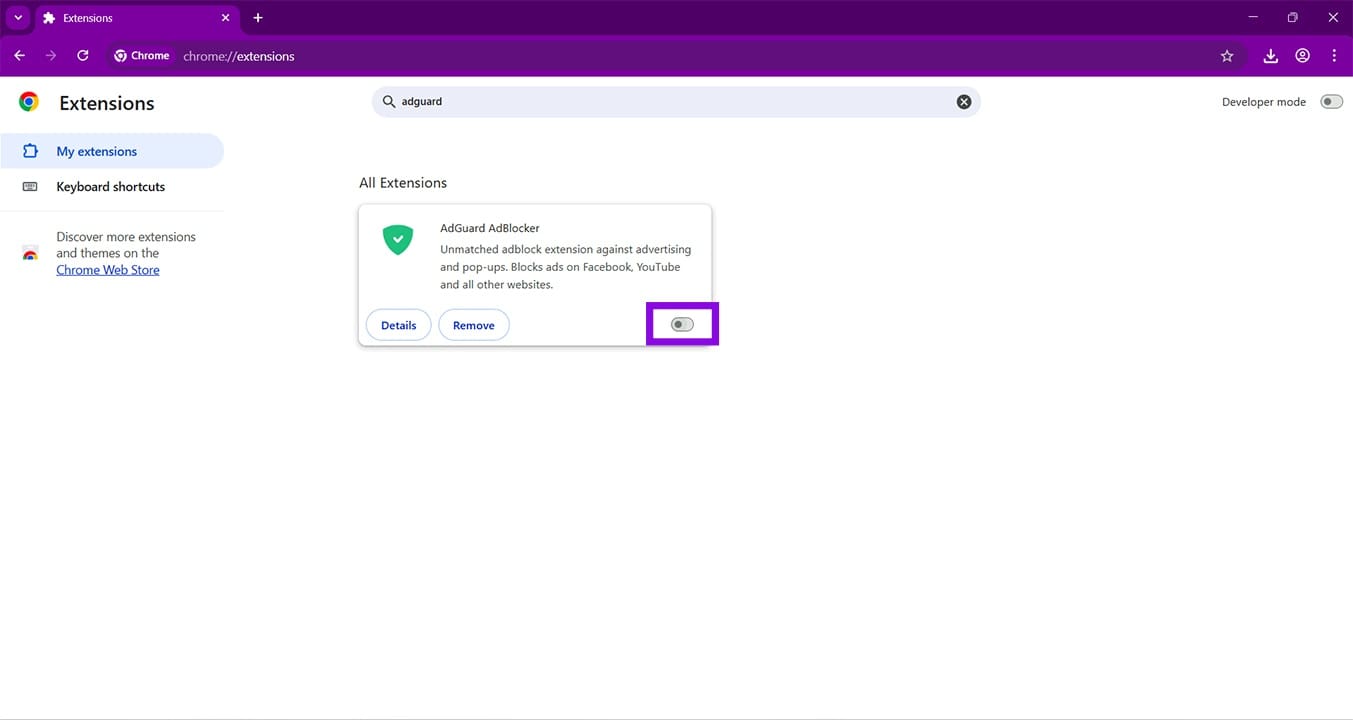
Recomendamos desactivar tantas extensiones como sea posible y luego activarlas una por una para encontrar al infractor. El modo incógnito también se ejecuta sin extensiones, así que intenta descargarlo también en ese modo.
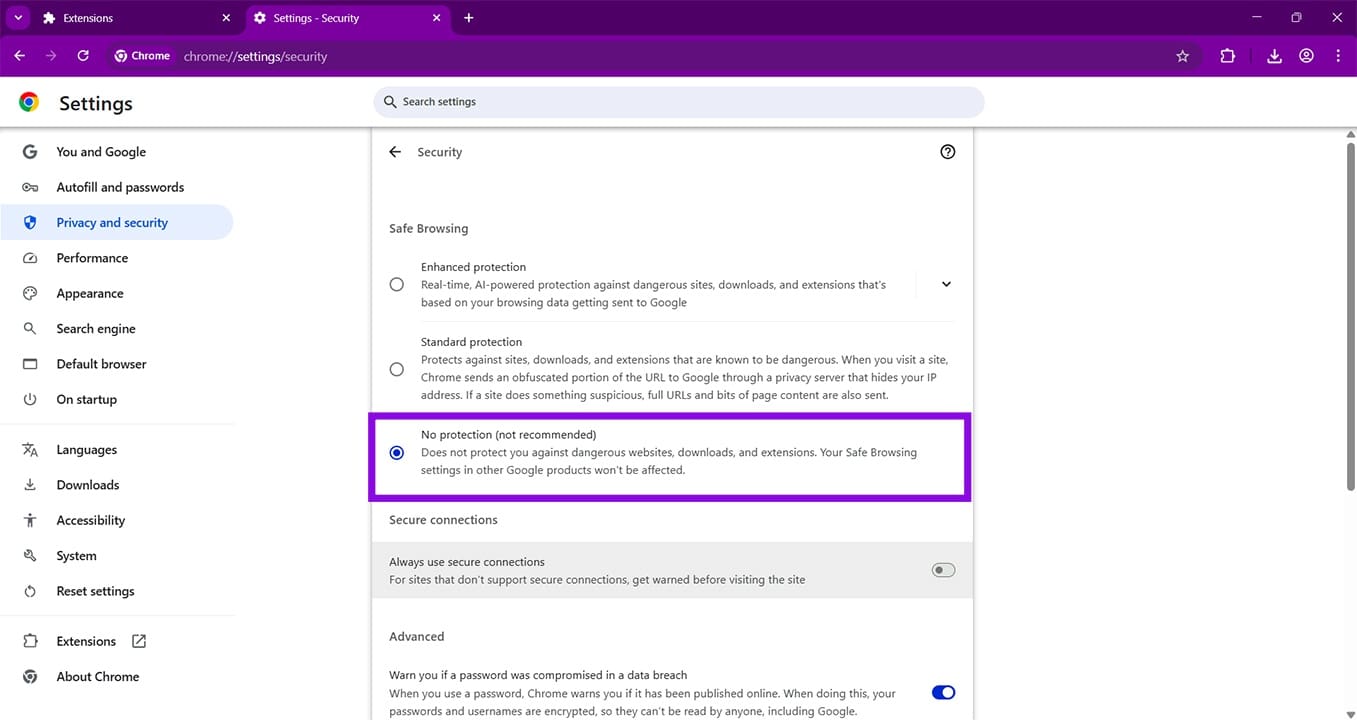
Las protecciones integradas de Chrome, como la Navegación segura, también podrían estar interfiriendo con tus descargas. Puede desactivarlo haciendo lo siguiente:
Paso 1. Abra el menú Elipses y haga clic en Configuración.
Paso 2. Haga clic en "Privacidad y seguridad" en la barra lateral.
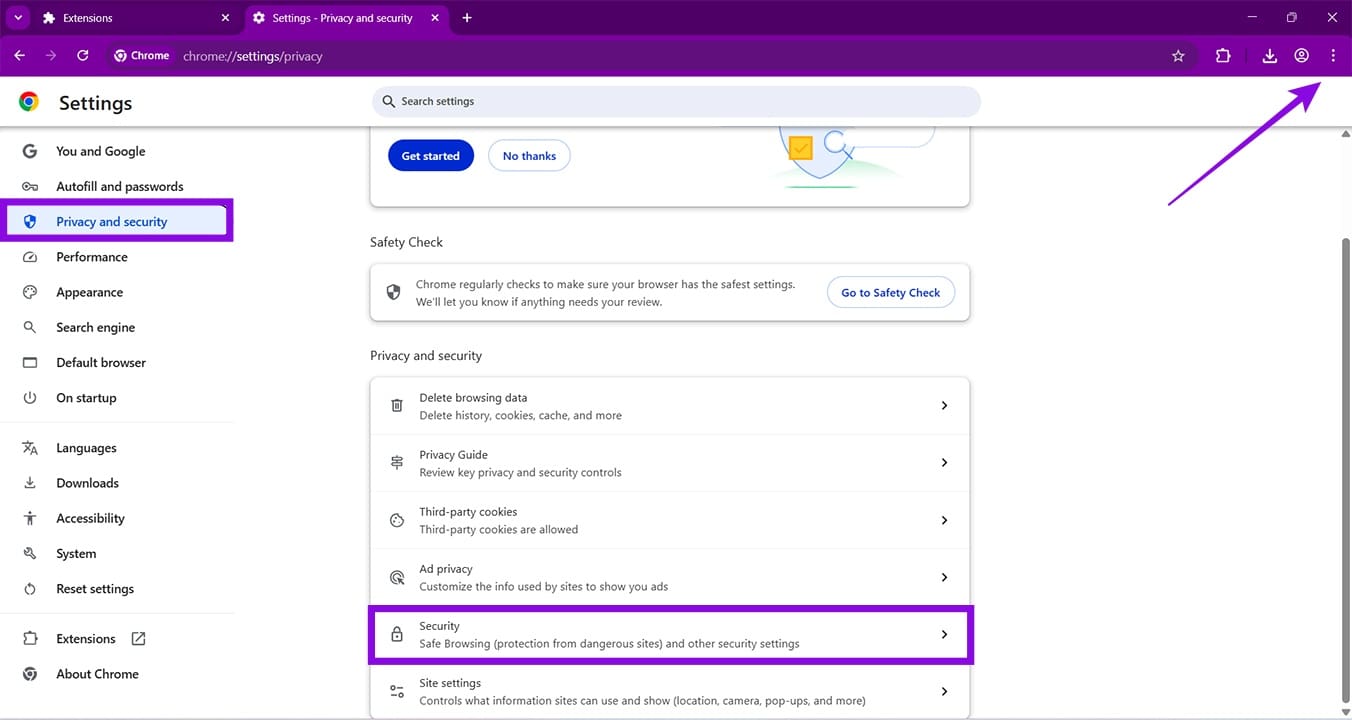
Paso 3. Haga clic en "Seguridad" en la ventana principal.
Paso 4. Cambie el interruptor de Navegación segura a "Sin protección". Inténtalo de nuevo para ver si esto resuelve el problema.
Deja una respuesta