

La "nueva" perspectiva puede ser elegante y simplificada, pero también es una pesadilla para las personas que están acostumbradas a las características avanzadas de la versión anterior de Outlook ofrecida. Ese es especialmente el caso de la función autoarquiva: todavía parece no ser encontrado en New Outlook. Entonces, ¿qué puede hacer cuando faltan su configuración de autoarquive? Tenemos algunas correcciones para ti.
FIJAR 1 - Vuelva a volver a una perspectiva "clásica"
Classic Outlook todavía ofrece un autoarquivo que puede ajustar activamente. Microsoft ha sido lo suficientemente amable como para ofrecer un método para volver a cambiar (tal vez porque sabe que las nuevas perspectivas no son tan calientes), y puede hacerlo con este método.
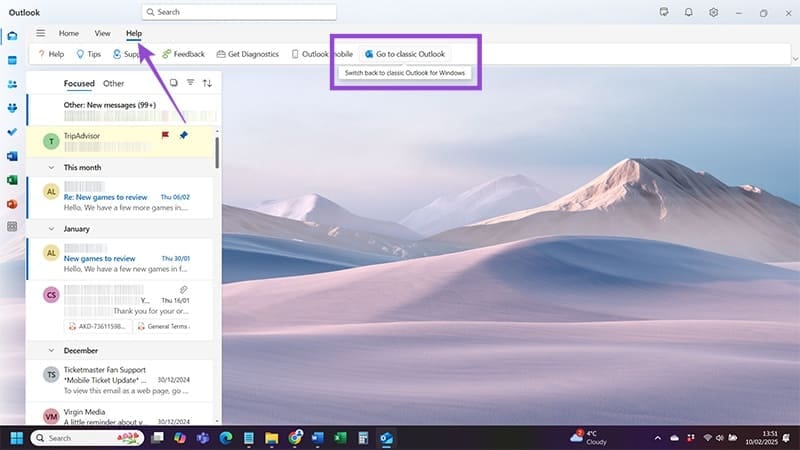
Paso 1: Abra nueva Outlook y seleccione "Ayuda" en la barra de herramientas. Haga clic en el botón "Vaya a Classic Outlook".
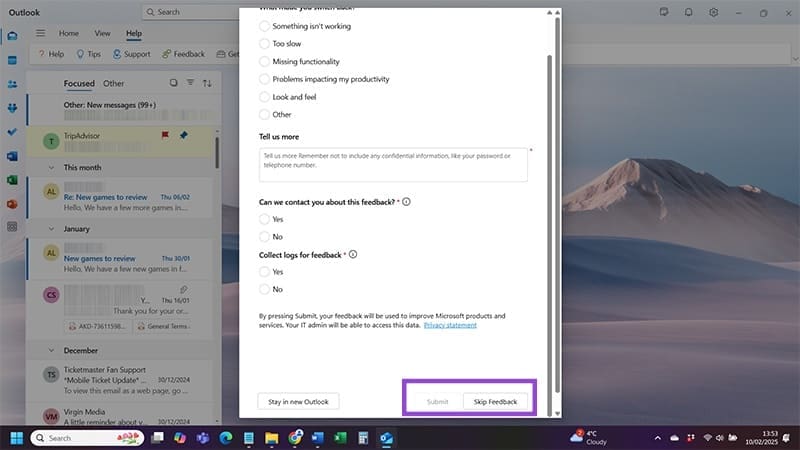
Paso 2: Verá una pantalla donde Microsoft le pide comentarios sobre New Outlook. Puede proporcionarlo y presionar el botón "Enviar" o presionar "Skip Comentarios" si no desea decirle nada a Microsoft.
Con el clásico Outlook restaurado, debería poder encontrar su configuración autoarquiva nuevamente. Sin embargo, tenemos una nota rápida sobre este método. Los dispositivos de Windows más nuevos no tienen una perspectiva clásica instalada como estándar: nuevamente, Microsoft está presionando lo nuevo. Si no pasa nada cuando llegas a "ir a una perspectiva clásica", es posible que tengas que Descargar e instalar Outlook clásico Desde el sitio web de Microsoft. También necesitará una cuenta de Office 365 para acceder a Classic Outlook.
FIJAR 2 - Revise su configuración de autoarquivo
Supongamos que ahora tienes una perspectiva clásica. Si aún no puede encontrar su configuración autoarquiva, es posible que los haya apagado accidentalmente. Arregle ese problema con estos pasos.
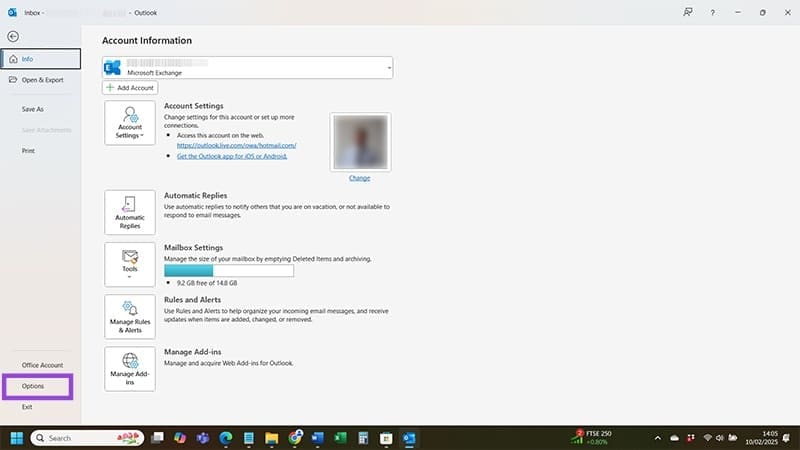
Paso 1: Haga clic en "Archivo" en la barra de herramientas en la parte superior de la pantalla y seleccione "Opciones".
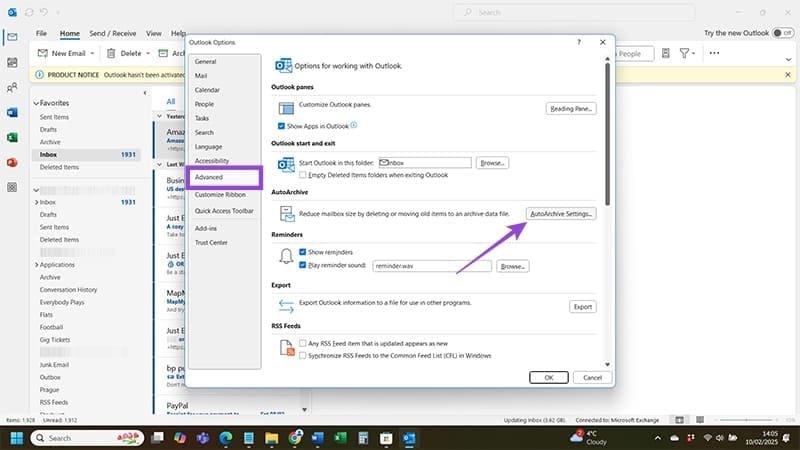
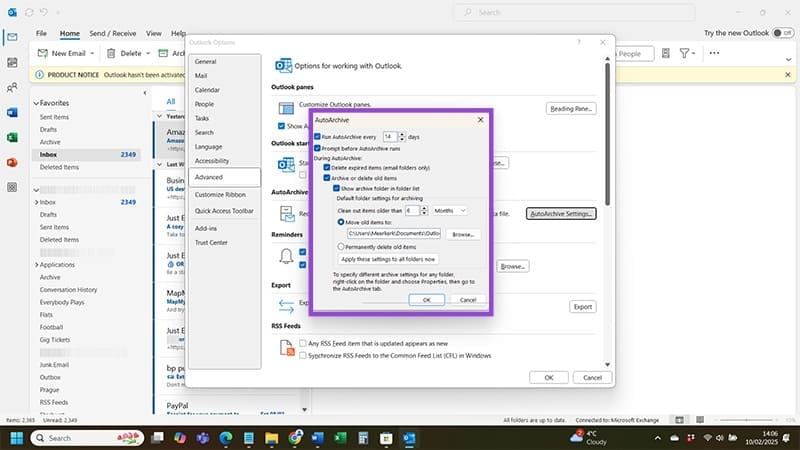
Paso 2: Dirígete a "Avanzado" y haga clic en el botón "Configuración de autoarquivo" que debes ver cerca de la parte superior de la pantalla.
Paso 3: Asegúrese de que haya verificado "Ejecutar autoarchive cada ..." y especificado cuando desea que la función se ejecute. También puede hacer algunos cambios más en cómo funciona el autoarquivo, así que hágalo si lo desea y presione el botón "OK".
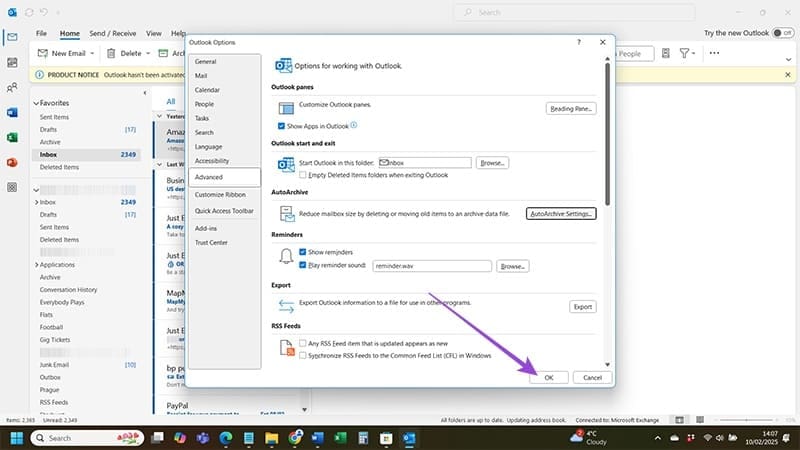
Paso 4: Haga clic en "Aceptar" en la ventana emergente "avanzada" que aún está activa y debería poder ver su configuración de "archivo" nuevamente.
FIJO 3 - Verifique las carpetas individuales
Es posible que tenga un problema con una carpeta de Outlook clásica individual que no se archiva, mientras que el archivo de descanso como espere. También hay una solución para eso.
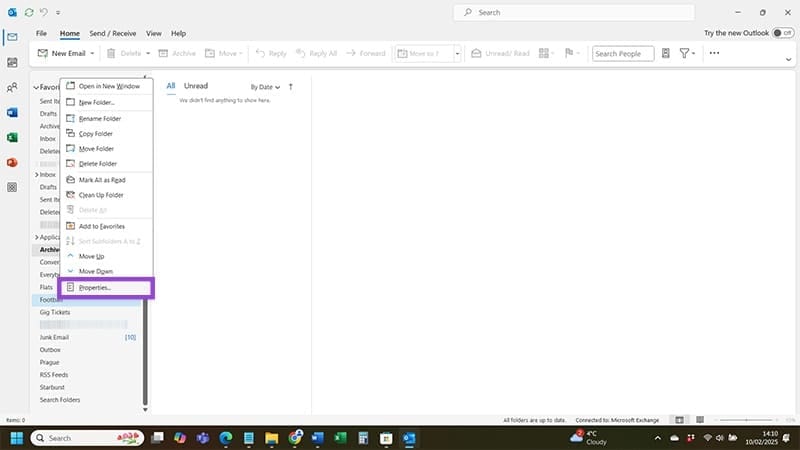
Paso 1: Localice la carpeta ofensiva en la lista en el lado izquierdo de Outlook. Haga clic derecho en la carpeta y seleccione "Propiedades" en el menú.
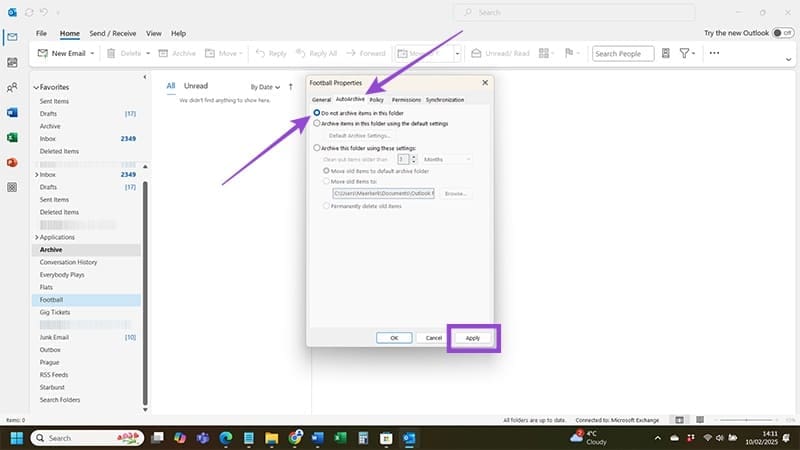
Paso 2: Diríjase a la pestaña "Autoarchive" en el cuadro emergente que aparece y asegúrese de que no tenga "no archivar elementos en esta carpeta" marcado. Seleccione "Aplicar" para volver a aplicar su configuración de autoarcación a la carpeta.
Deja una respuesta