

La barra de tareas es inseparable de Windows. El revuelo cuando Windows 8 intentó eliminarlo todavía está fresco en la mente de muchos usuarios. Afortunadamente, Windows 11 continuó la tradición de la barra indispensable en la parte inferior de la pantalla de su computadora. En este artículo, le mostraremos cómo editar la barra de tareas en Windows 11.
Lo que perdimos
Si bien es posible que aún pueda editar la barra de tareas en Windows 11, el alcance no es tan grande como en versiones anteriores de Windows, como Windows 95. Esto podría cambiar en el futuro, pero al momento de escribir este artículo, todavía no puede hacer lo siguiente:
- Aumentar o reducir la altura de la barra de tareas (esto podría solucionarse este año)
- Mueva la barra de tareas hacia el lado izquierdo o derecho de la pantalla (es posible que Microsoft lo permita pronto)
Esta lista solía ser más larga cuando se introdujo Windows 11 por primera vez, pero afortunadamente se ha reducido bastante.
Cómo editar la barra de tareas en Windows 11
Entonces, si está buscando formas de editar la barra de tareas en Windows 11, las hemos agrupado por categoría.
Widgets y vista de tareas
Los widgets son una continuación de Windows 10 y existen no solo en el menú Inicio, sino también en la barra de tareas. La Vista de tareas es exclusiva de Windows 11 y le permite ver las ventanas y páginas web actualmente abiertas. Originalmente esto no se podía desactivar. Puede cambiar si desea o no ver diferentes actualizaciones de widgets y también la Vista de tareas, ahora en el menú Configuración:
Paso 1. Abra Configuración (Win + I) y diríjase a "Personalización".
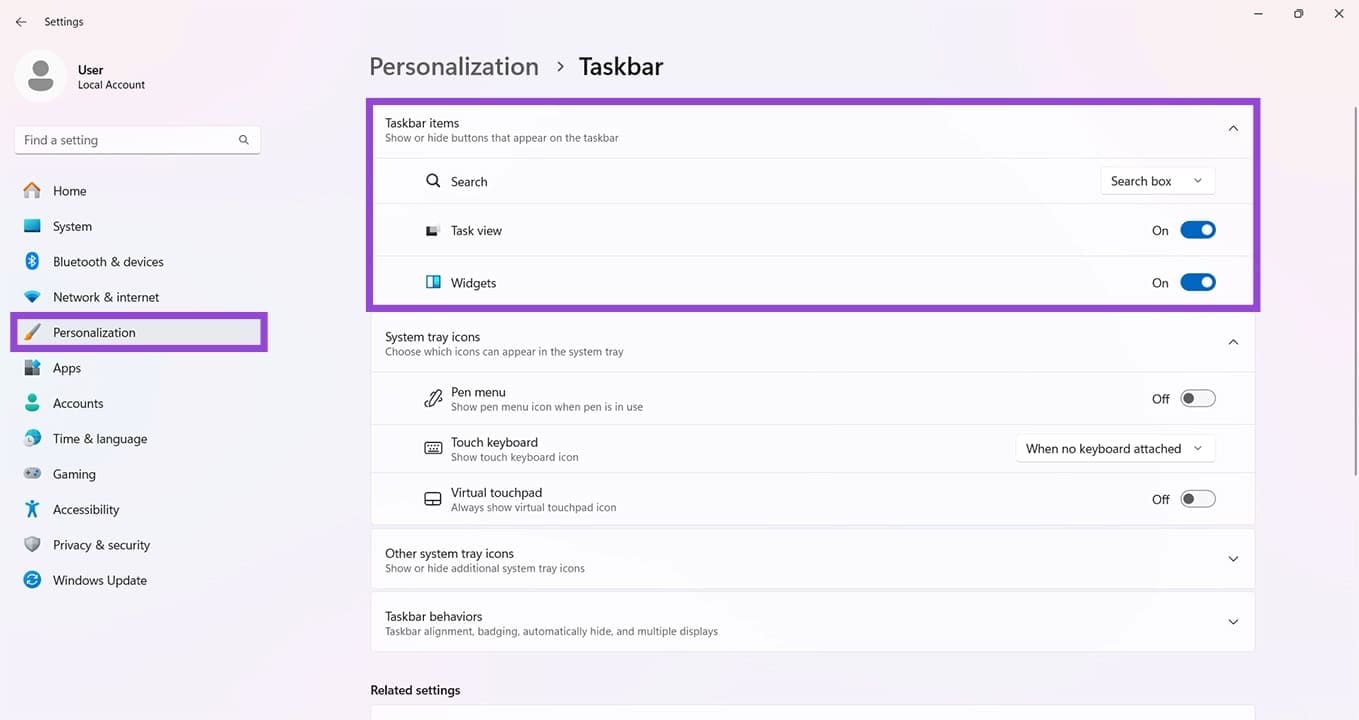
Paso 2. En los elementos de la barra de tareas, cambie la visibilidad de los widgets y la vista de tareas arrastrando los controles deslizantes a "Desactivado".
La barra de búsqueda
Los usuarios de Windows 10 estarán familiarizados con la barra de búsqueda. La configuración de Windows 11 ofrece tres versiones diferentes de la barra para adaptarse a tus gustos:
- Cuadro de búsqueda: le permite comenzar una búsqueda escribiendo en el cuadro de búsqueda de la barra de tareas.
- Icono y etiqueta de búsqueda: lo lleva al cuadro de búsqueda en el menú Inicio
- Icono de búsqueda: una versión más minimalista de lo anterior
Finalmente, también puedes optar por ocultar la opción Buscar por completo.
Aplicaciones
Las aplicaciones en ejecución aparecen en la barra de tareas como siempre lo hacen en Windows, pero también puedes agregar tu propia lista de favoritos a la barra de tareas para acceder fácilmente:
- Puede anclar un acceso directo o una aplicación directamente a la barra de tareas arrastrándolo y soltándolo en la barra, una característica reintroducida en Windows después de una breve ausencia.
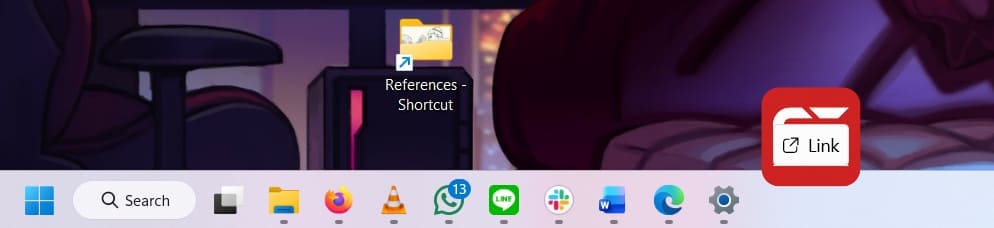
- Reorganice los iconos haciendo clic y arrastrando por la barra de tareas.
- Desanclar los íconos haciendo clic derecho en ellos y eligiendo la opción "Desanclar de la barra de tareas".
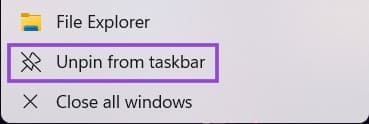
Desafortunadamente, no se pueden agregar archivos y carpetas individuales a la barra de tareas.
Bandeja del sistema
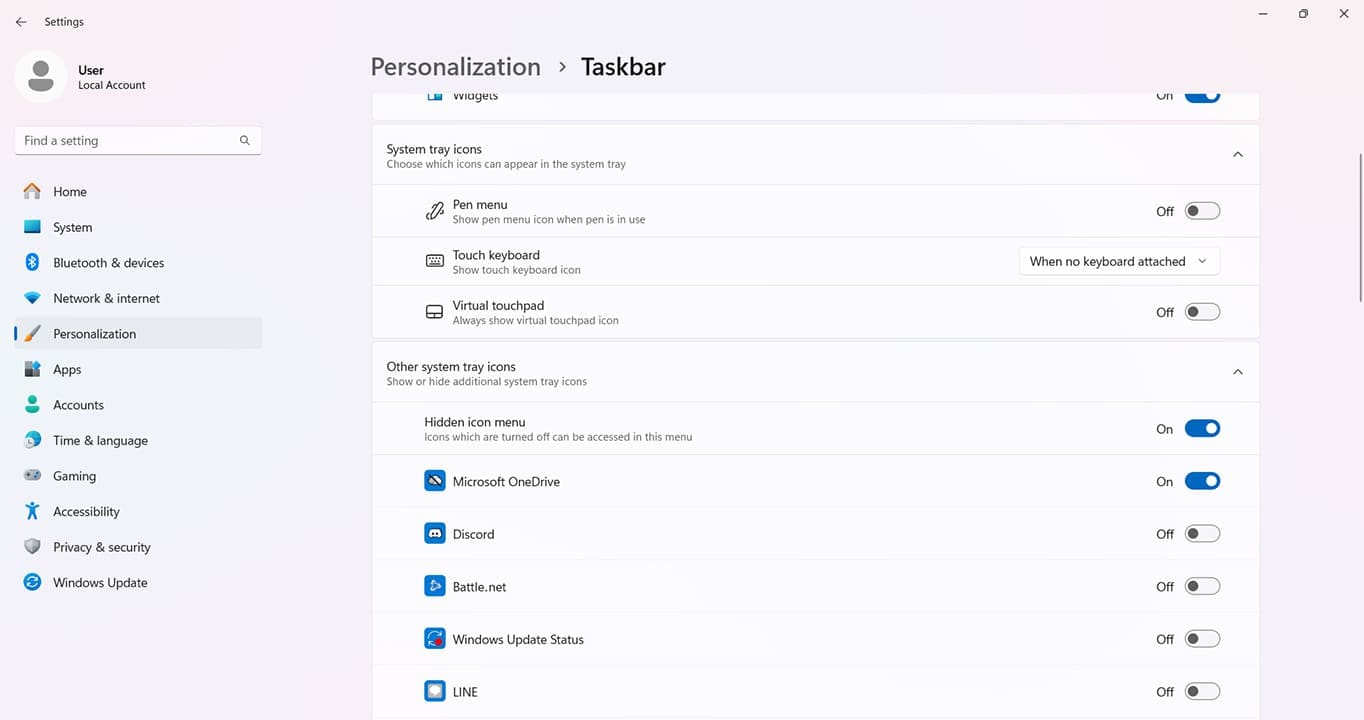
La bandeja del sistema todavía está aquí y es muy editable. En los Ajustes podrás elegir los iconos que aparecerán por defecto en la bandeja al operar.
Comportamientos de la barra de tareas
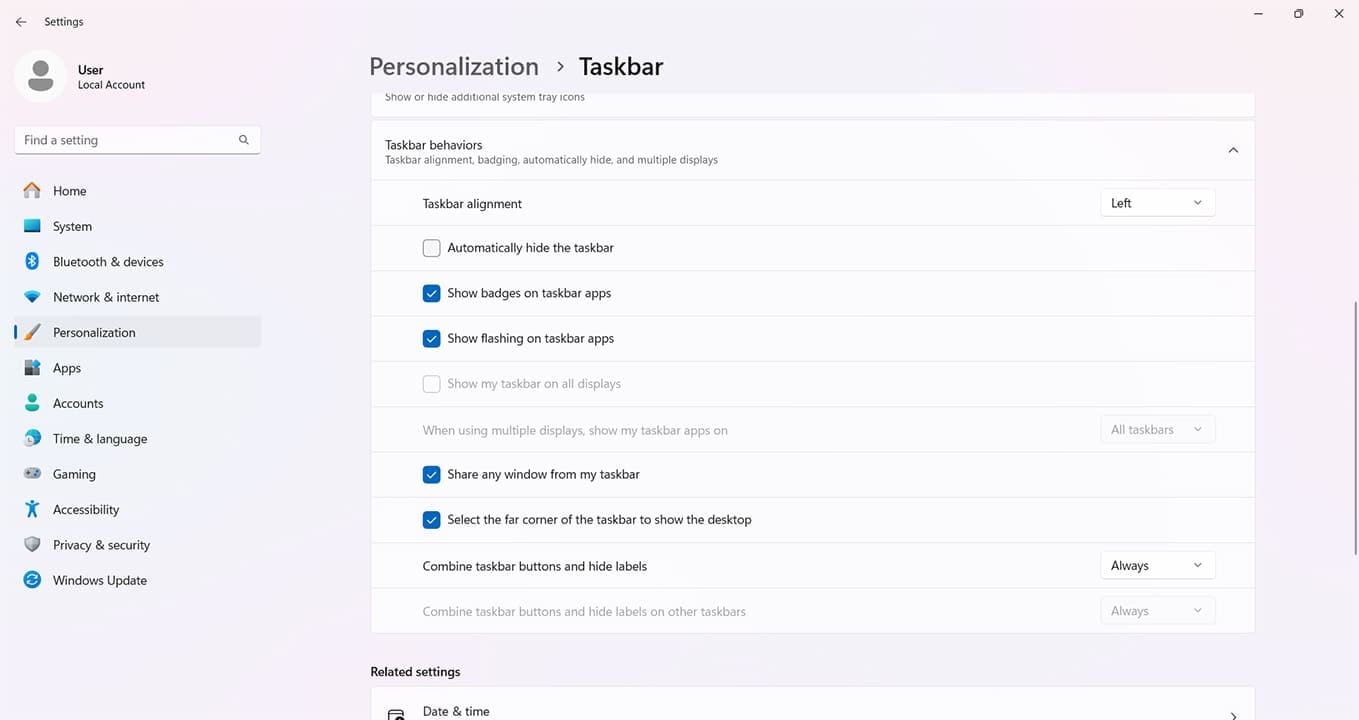
Esta sección final contiene personalizaciones generales de la barra de tareas. Puedes encontrar esto en Configuración:
- Puede utilizar la "Alineación de la barra de tareas" para cambiar la alineación general de todas las funciones de la barra de tareas hacia la izquierda, la derecha o el centro.
- Puede configurar la barra de tareas para que esté oculta hasta que se coloque el cursor sobre ella.
- Las aplicaciones parpadeantes que necesitan atención se pueden habilitar o deshabilitar.
- Puede habilitar la barra de tareas en varias pantallas
Hay algunos ajustes más, pero estos son los principales.
Deja una respuesta