

Cuando inicias sesión, Copilot mantiene un historial de tus chats por hasta 18 meses para brindarte un registro de tu actividad o simplemente permitirte regresar a temas anteriores. Si desea ordenar o simplemente quiere eliminar algo del historial, este artículo le mostrará cómo eliminar el historial de chat de Copilot.
Cómo eliminar el historial de chat de Copilot
Dependiendo de cómo y dónde lo uses, habrá diferentes formas de acceder a Copilot, eliminar todo el historial de chat y empezar de nuevo. Si no ha iniciado sesión, cualquier chat con Copilot se trata como temporal y se elimina una vez que finaliza la sesión o se cierra la aplicación. Pero lo que es consistente es que tus problemas se resolverán en la barra lateral de Copilot.
Hemos dividido estas áreas en secciones para facilitar su consulta.
La aplicación Copilot
Si utiliza la aplicación Copilot, eliminar su historial de chat es sencillo. Esto es lo que debes hacer:
Paso 1. Abra la aplicación Copilot.
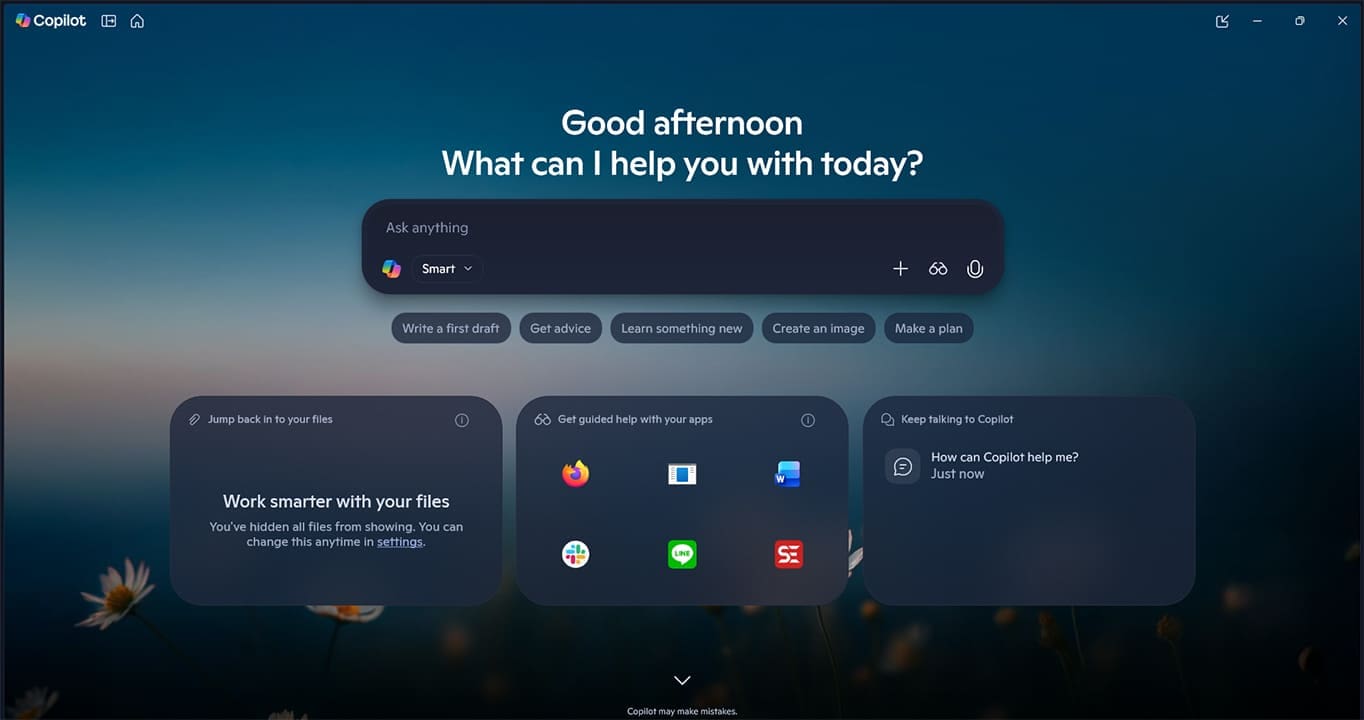
Paso 2. Haga clic en el icono de la barra lateral en la esquina superior izquierda.
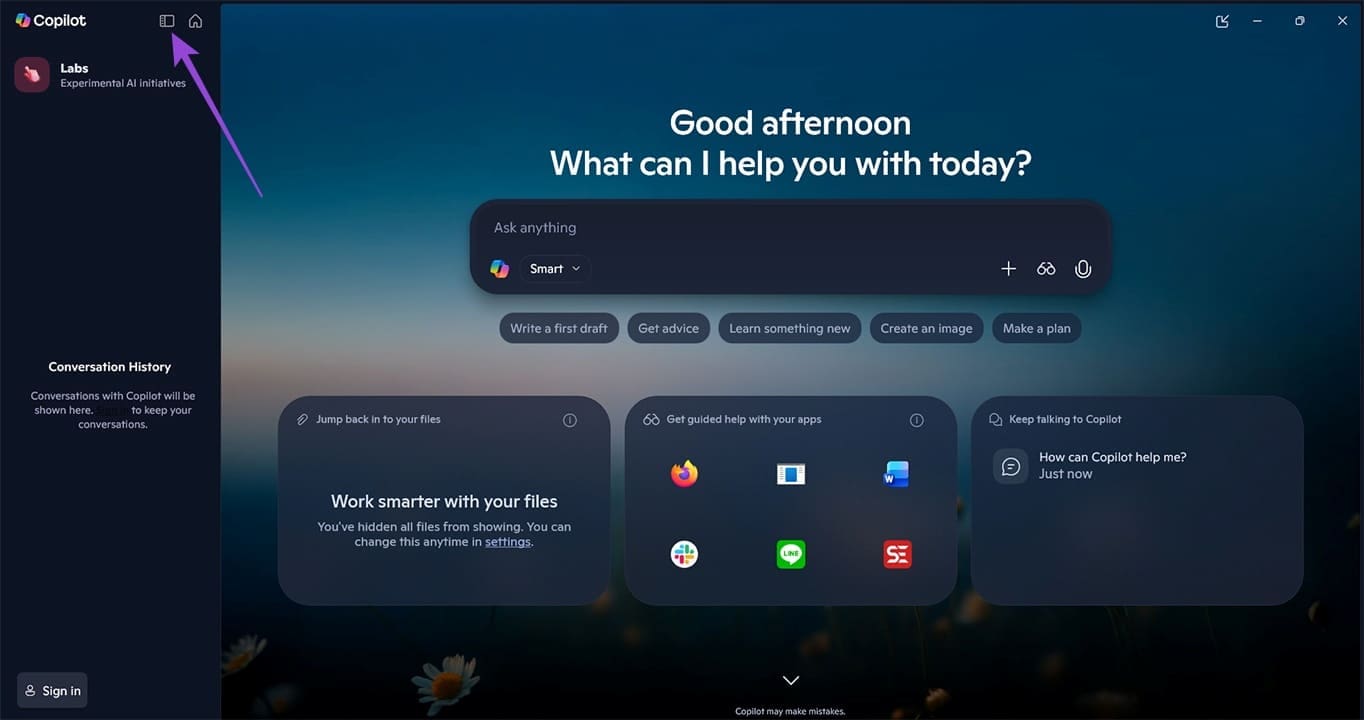
Paso 3. Haga clic en el icono de su perfil cerca de la parte inferior izquierda de la pantalla.
Paso 4. Seleccione "Configuración" en la ventana emergente.
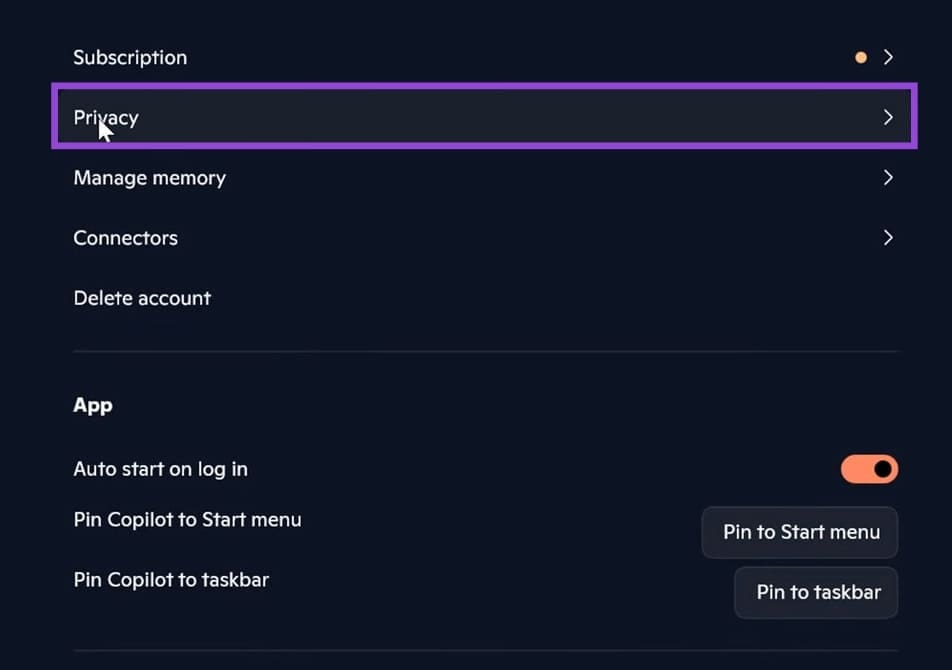
Paso 5. En el perfil de su cuenta, seleccione "Privacidad".
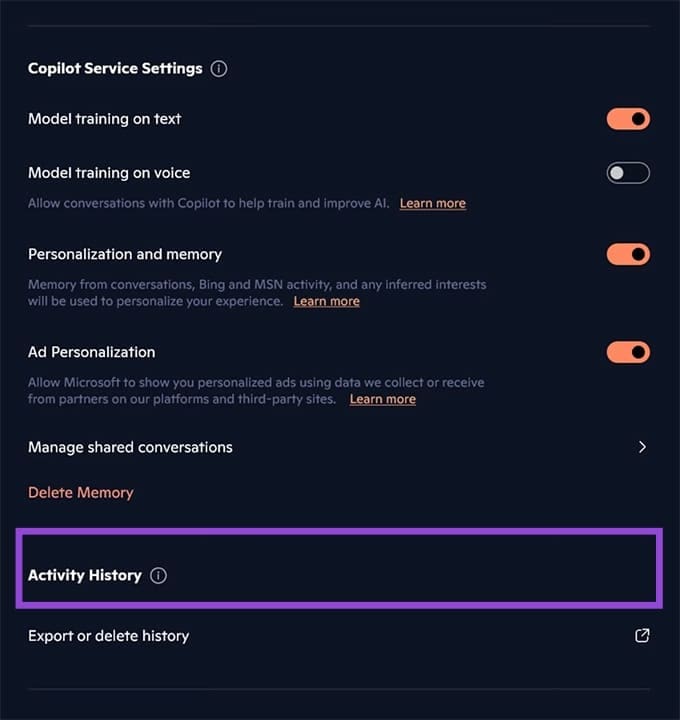
Paso 6. Navegue hasta la subsección "Historial de actividad" y haga clic en "Exportar o eliminar historial".
Paso 7. Serás redirigido a tu cuenta de Microsoft en tu navegador predeterminado. Inicie sesión si es necesario.
Paso 8. En la pestaña "Aplicaciones Copilot", haga clic en el enlace que dice "Eliminar todo el historial de actividad".
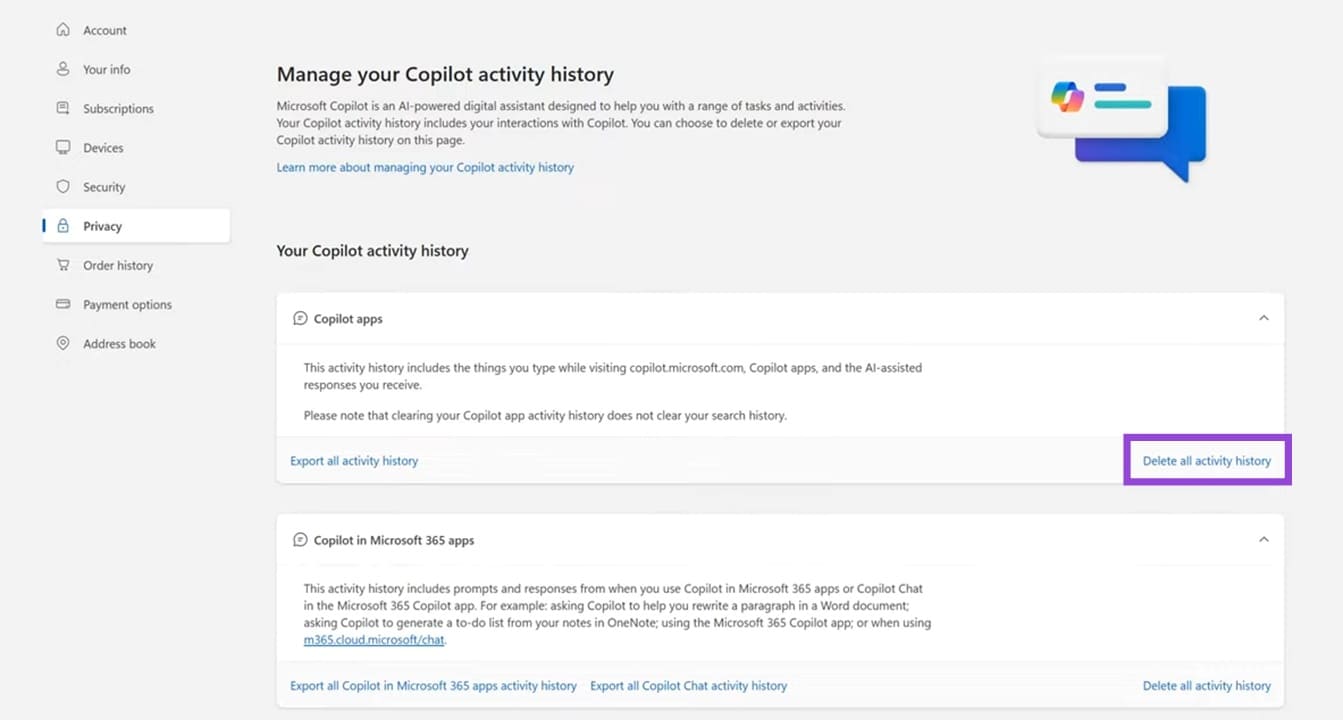
Paso 9. Confirme su elección haciendo clic en el botón "Borrar".
Paso 10. Tu historial de chat de Copilot debería eliminarse.
Si está utilizando Copilot en Edge u otro navegador, aquí le mostramos cómo borrar las cosas:
Paso 1. Abra Copilot en una nueva pestaña de su navegador.
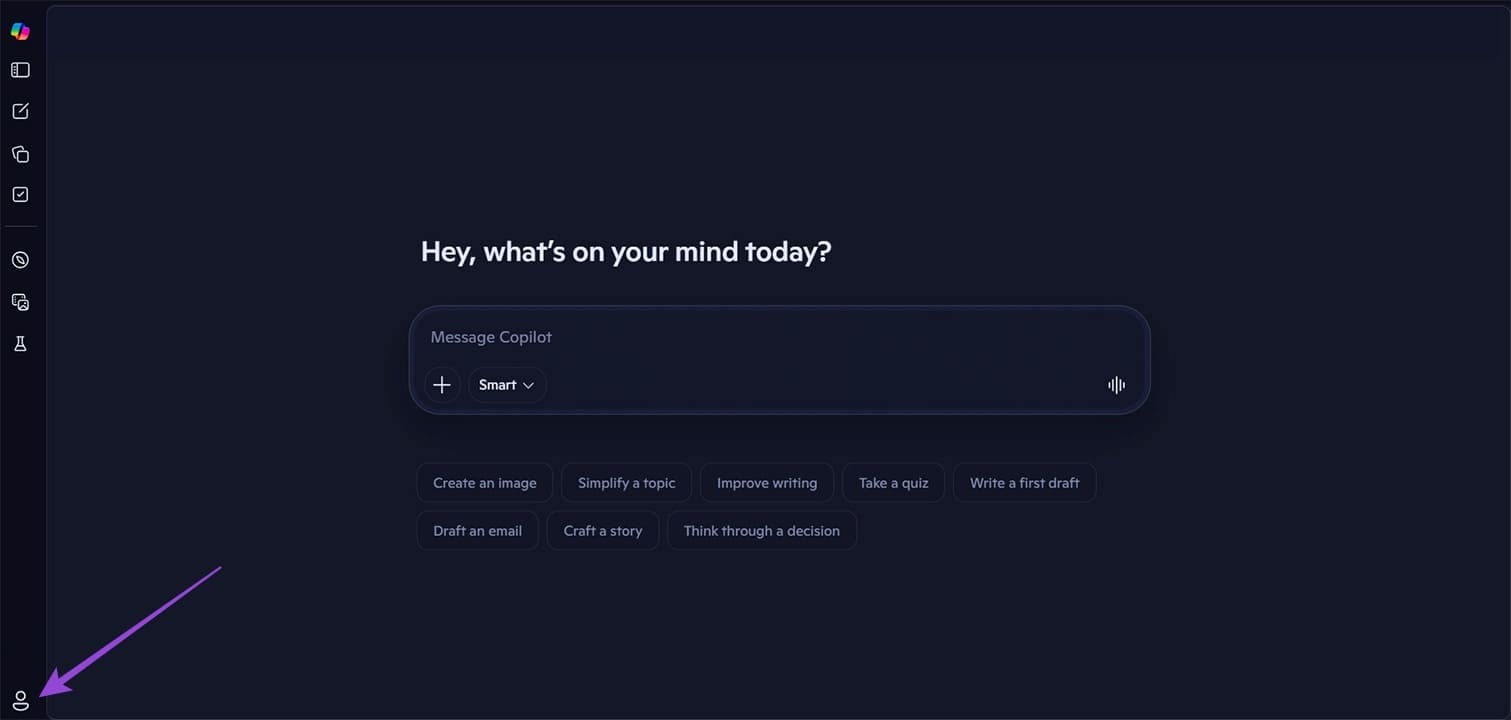
Paso 2. Haga clic en la foto de perfil en la esquina inferior izquierda y haga clic en "Configuración" en el menú que aparece.
Paso 3. En la nueva ventana, haga clic en "Privacidad" en la barra lateral.
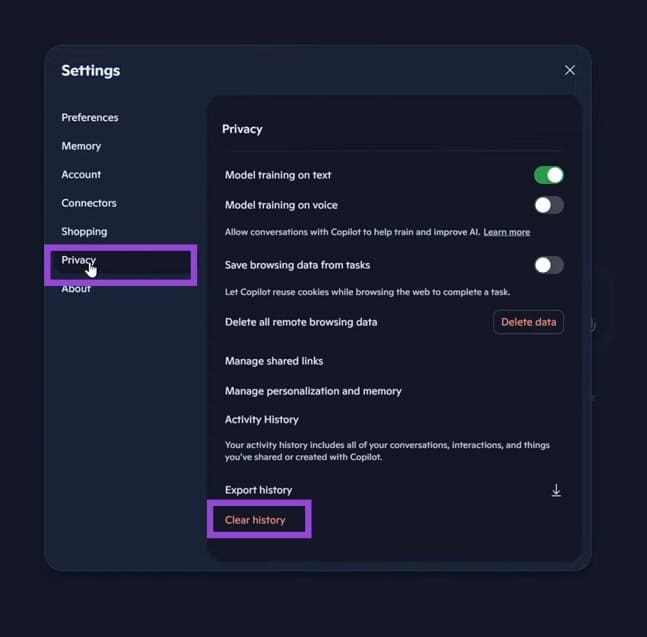
Paso 4. Haga clic en "Borrar historial" en la parte inferior en rojo.
Paso 5. En la ventana emergente de advertencia, haga clic en "Borrar historial" para confirmar su elección.
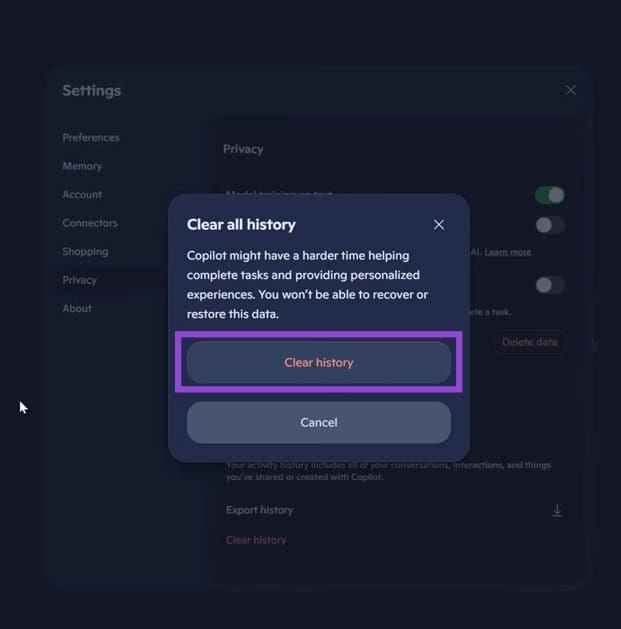
Paso 6. Entonces todo debería quedar claro.
Eliminar conversaciones pasadas
Digamos que no deseas eliminar todo tu historial de Copilot, sino ciertas conversaciones que simplemente están saturando las cosas. Esto es lo que puedes hacer:
Paso 1. Abra la barra lateral si es necesario en la aplicación o el navegador web.
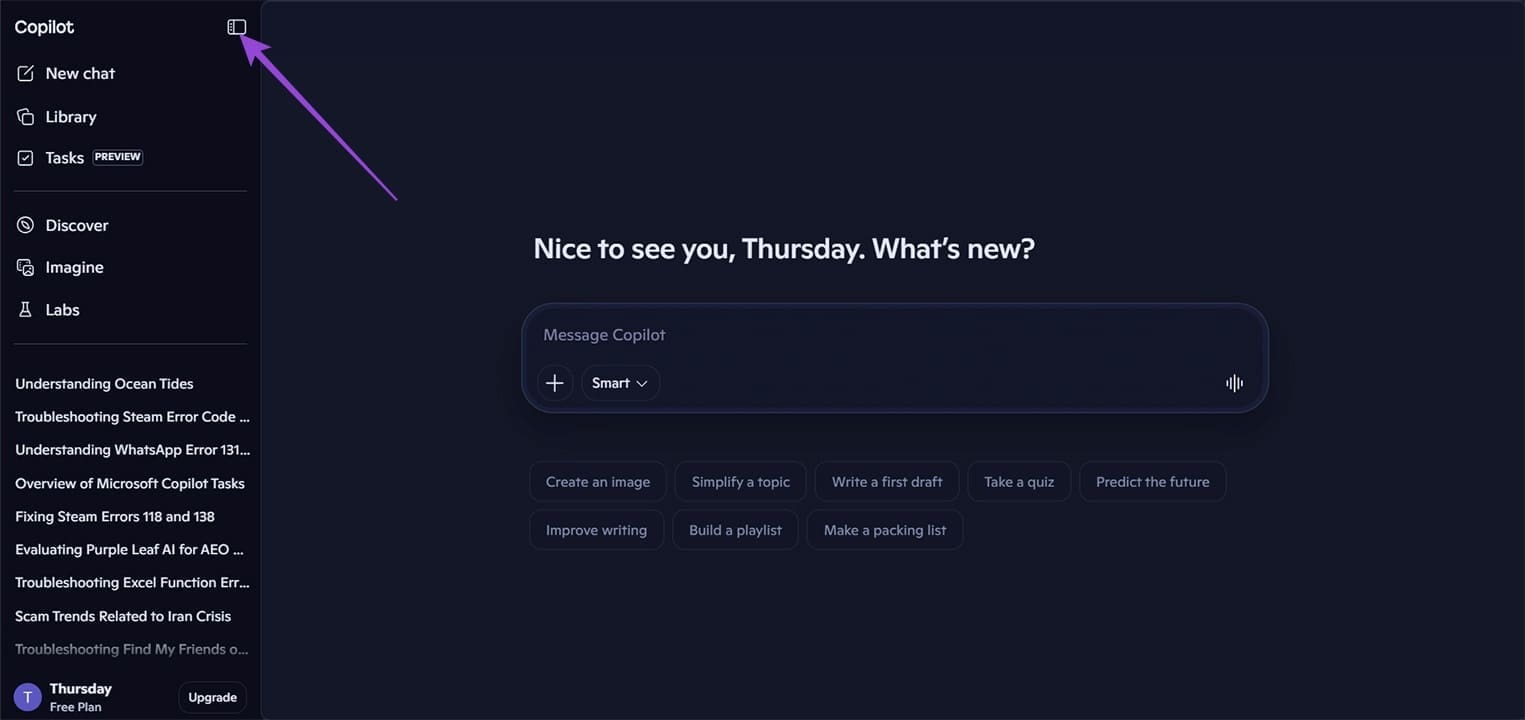
Paso 2. Haz clic en los tres puntos junto a la conversación que deseas eliminar.
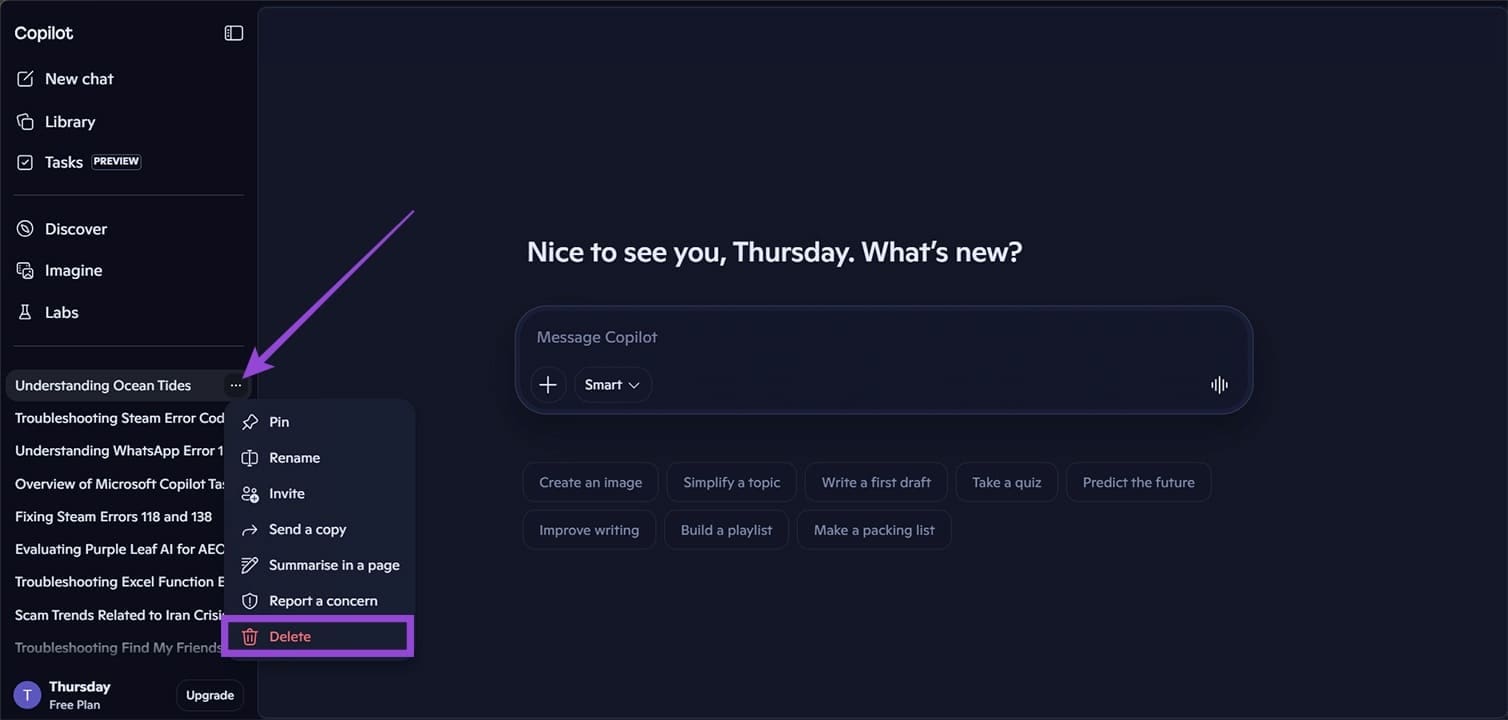
Paso 3. Seleccione "Eliminar" en el menú desplegable que aparece.
Paso 4. Confirme su eliminación en la advertencia emergente haciendo clic en el botón "Eliminar".
Paso 5. La conversación se eliminará de su historial de chat y las demás se mantendrán intactas.
Deja una respuesta