

Si se pregunta cómo maximizar la duración de la batería de la computadora portátil, no está solo, ya que el problema ha afectado a los usuarios de computadoras portátiles desde que aparecieron los primeros modelos hace décadas. Afortunadamente, las computadoras portátiles modernas ya tienen una batería sólida para empezar, y todo lo que se necesita son algunos cambios de configuración y modificaciones en el estilo de vida para asegurarse de tener la mayor cantidad de energía para el camino.
- Opción 1: utilizar las herramientas integradas del sistema para la administración de energía
- Opción 2: eliminar procesos en segundo plano
- Opción 3: desactivar Bluetooth y otros servicios
- Opción 4: Mejore el flujo de aire alrededor de su computadora portátil
- Opción 5: utilice el informe de batería incorporado para aprender cómo maximizar la vida útil de la batería
Opción 1: utilizar las herramientas integradas del sistema para la administración de energía
Tanto Windows como macOS tienen algunas configuraciones que les permiten priorizar automáticamente la carga de la batería sobre el rendimiento de la computadora portátil. Para Windows, esta es la pantalla de Administración de energía. Para Mac, es la Configuración de la batería. A continuación se explica cómo acceder a la configuración en una computadora portátil con Windows.
Paso 1. Haga clic en el ícono de la batería en la esquina inferior derecha, luego haga clic en el ícono de la batería en el menú emergente. Irás a Configuración de batería.
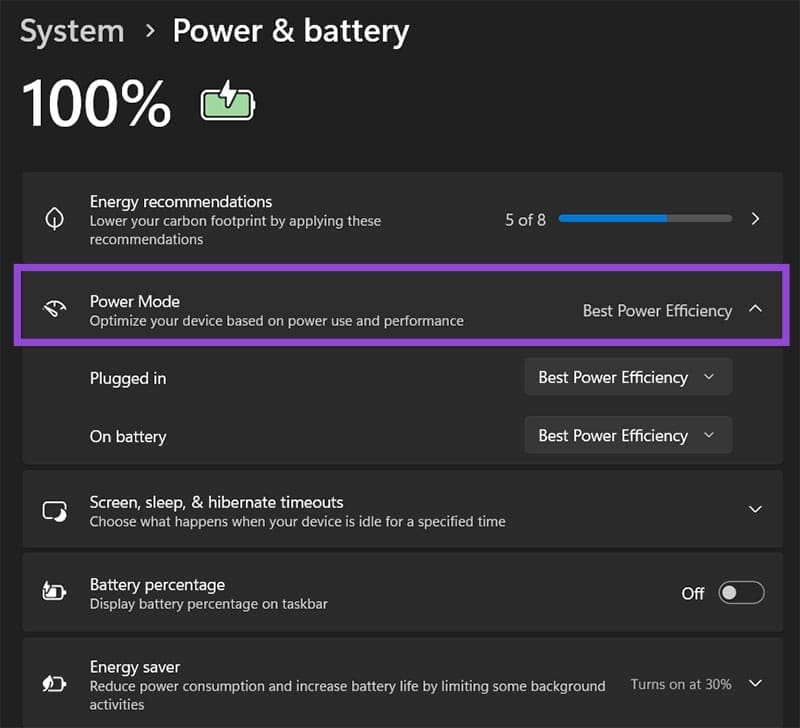
Paso 2. Utilice las "Recomendaciones de energía" para configurar automáticamente su sistema para que use menos energía al reducir el tiempo que pasa inactivo con la pantalla encendida.
Paso 3. Vaya a "Modo de energía" y póngalo en "Mejor eficiencia energética".
Opción 2: eliminar procesos en segundo plano
Si bien puede que no parezca obvio, los sistemas operativos tendrán muchas aplicaciones y procesos en segundo plano, algunos de los cuales son simplemente aplicaciones completas que se minimizan o launcheres que esperan que se ejecute la aplicación adecuada.
Para Windows, incluso puedes encontrar qué aplicaciones consumieron más energía yendo a la sección Batería y energía de Configuración (ver Opción 1) y luego a "Uso de la batería". Las aplicaciones que consumieron más batería se enumerarán a continuación.
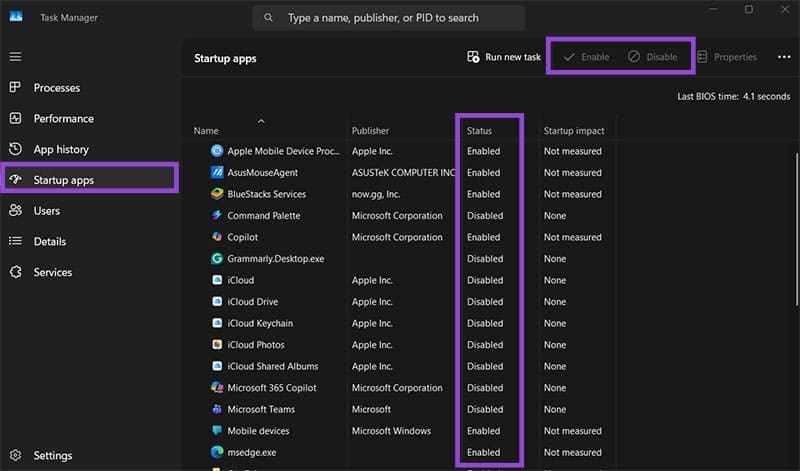
Luego puede usar el Administrador de tareas para cerrar programas innecesarios. En particular, es posible que también desees desactivar las aplicaciones de inicio (en la pestaña denominada "Aplicaciones de inicio"), como los launcheres, que activan automáticamente algunas aplicaciones.
Opción 3: desactivar Bluetooth y otros servicios
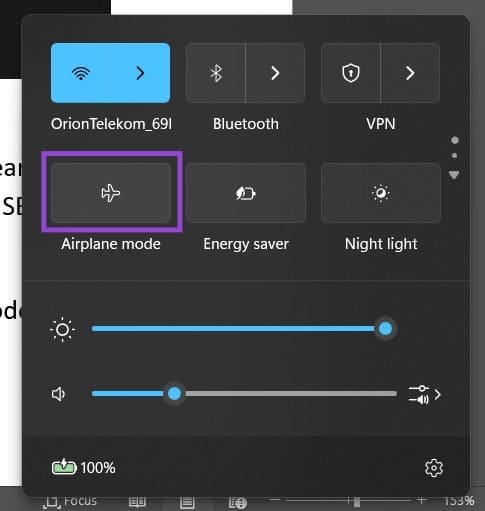
Bluetooth supone un gran consumo de energía para el sistema cuando está encendido, ya que busca repetidamente dispositivos cercanos con los que emparejarse. Si desea mantener las cosas simples y no necesita acceso a Internet, puede activar el "Modo avión" en la barra de herramientas para desactivar todos los servicios de conexión a la vez (haga clic en el ícono de la batería para acceder al menú).
Opción 4: Mejore el flujo de aire alrededor de su computadora portátil
Las computadoras portátiles no soportan bien el calor y restringir el flujo de aire significa que tienen que trabajar horas extras para enfriarse, lo que agota la batería.
Si bien fueron diseñados originalmente para dar vueltas, en realidad no debes usarlos en tu regazo ya que tus piernas no conducen muy bien el calor y si sudas puedes empeorar las cosas. En su lugar, coloque la computadora portátil sobre una superficie plana o, mejor aún, use un soporte dedicado para levantarla y crear más flujo de aire.
Opción 5: utilice el informe de batería incorporado para aprender cómo maximizar la vida útil de la batería
El informe del estado de la batería proporciona información sobre la carga máxima actual y restante de la batería, indicando qué tan degradada se volvió debido a la carga repetida.
Para Windows, puede utilizar el comando de la consola: powercfg /batteryreport /output “C:\battery-report.html”.
Esto generará un archivo que muestra toda la información que Windows puede encontrar en la batería.
Deja una respuesta