

Un PC ruidoso no suele ser motivo de preocupación cuando juegas o utilizas programas de edición de vídeo especialmente exigentes. Pero si todavía te preguntas "¿Por qué el ventilador de mi PC hace tanto ruido?" Estas son algunas de las razones más comunes y cómo puede ayudar cambiar algunas configuraciones (o limpiar la PC).
¿Cómo saber si la razón por la que el ventilador de mi PC hace tanto ruido es el hardware?
Al diagnosticar problemas con los ventiladores, la mejor manera de solucionarlos es desactivar todo lo que pueda estar consumiendo la CPU.
Para eso, puede ir al Administrador de tareas y revisar todos los programas, lo que incluye aplicaciones en segundo plano que es posible que no se muestren en su escritorio.
En el Administrador de tareas, al ordenar por la pestaña CPU se enumerarán todos los procesos según la cantidad de tiempo de CPU que estén usando.
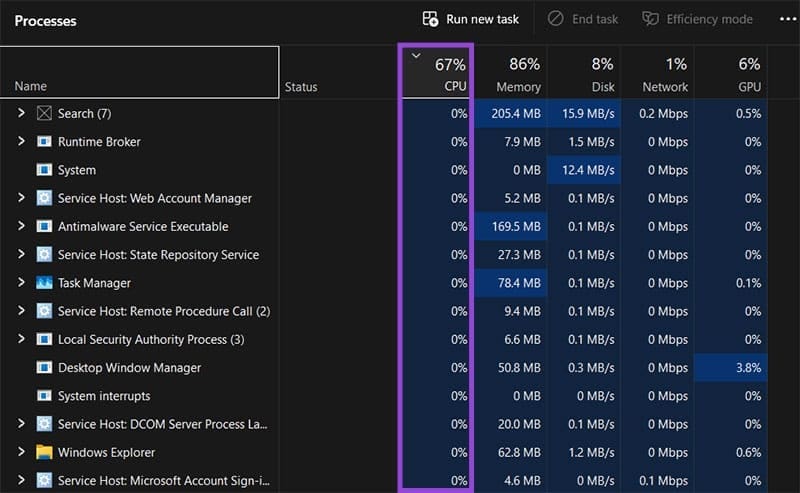
En particular, busque procesos que repentinamente salten a porcentajes altos, así como si el uso general supera el 30-40%.
Si encuentra un proceso que está consumiendo mucha CPU, puede hacer clic derecho sobre él y finalizarlo para comprobar si la velocidad del ventilador vuelve a la normalidad.
Si el nombre del proceso no le resulta familiar, puede intentar buscar qué hace en línea (use el nombre completo del proceso y probablemente obtendrá algunos resultados decentes).
Además, los controladores de Windows pueden ser responsables de ejecutar los programas sin problemas. Entonces, para asegurarse de tener las versiones más recientes de programas y controladores que sean compatibles con ellos, ejecute Windows Update y asegúrese de tener la versión más reciente y de que no haya actualizaciones importantes pendientes.
Solución 1: reparar el ventilador de PC ruidoso después de la actualización
Si los ventiladores de su PC hicieron ruido después de una actualización de Windows, es probable que la actualización aún no sea compatible con su hardware.
Puede revertir una actualización yendo a Windows Update.
Paso 1. Busque Windows Update en la barra de búsqueda o encuéntrelo en Configuración.
Paso 2. Vaya a "Opciones avanzadas" y luego a "Recuperación".
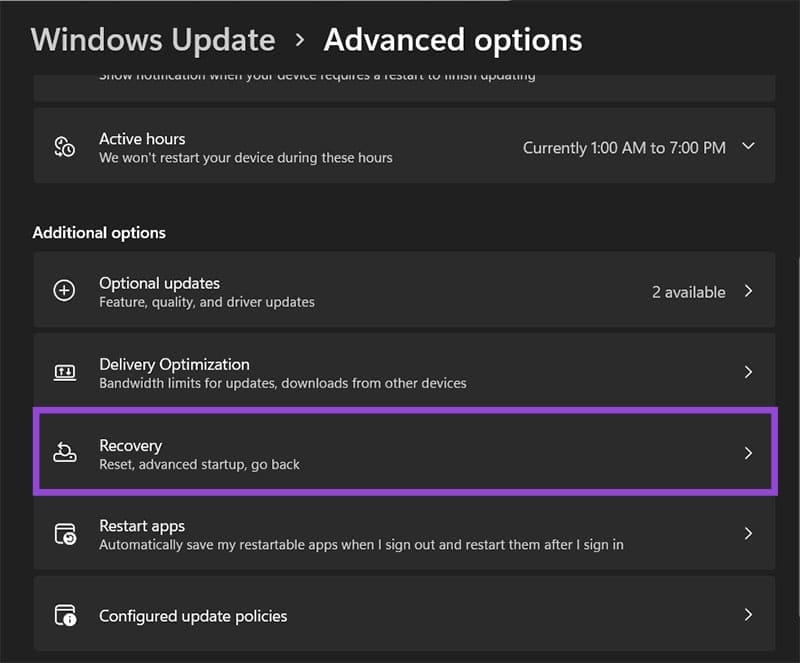
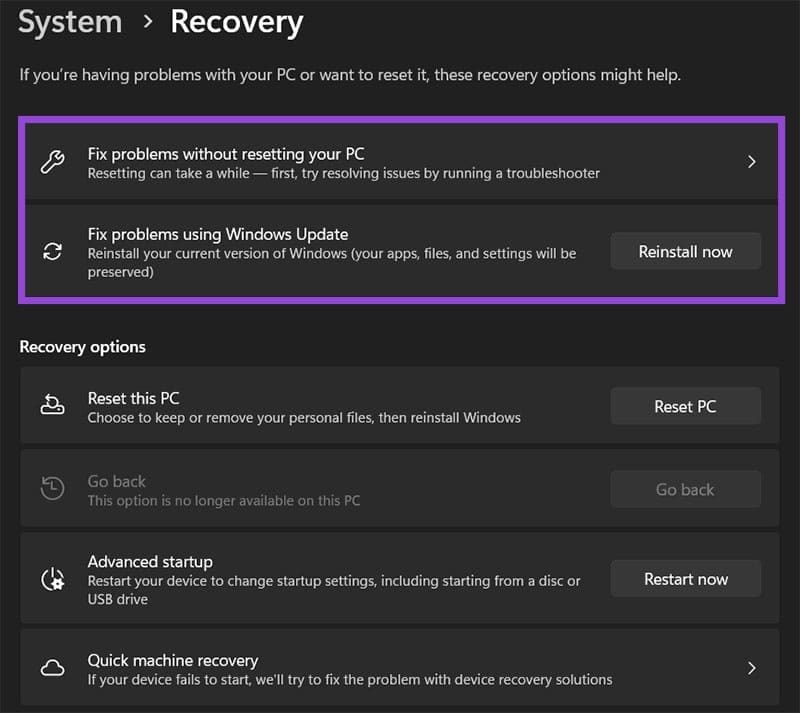
Paso 3. Haga clic en "Desinstalar actualizaciones" para eliminar la actualización más reciente (si es posible). Alternativamente, use "Solucionar problemas sin reiniciar su PC" o "Solucionar problemas usando Windows Update".
Solución 2: reparar el hardware del ventilador de PC ruidoso
Hay tres cosas principales de las que debes preocuparte en un ventilador físico, cada una con su propia solución:
- Polvo acumulado: si ves una capa de polvo encima de la entrada del ventilador o de la hélice, es probable que también esté dentro de la PC. Tendrás que limpiarlo con aire comprimido (puedes comprar una lata de aire comprimido o usar un compresor).
- Falta de flujo de aire: Verifique de dónde obtiene la PC el aire para circular dentro de la carcasa. En el caso de las computadoras portátiles, esto suele estar en el costado o en la parte inferior de la carcasa, pero las carcasas de las PC pueden variar mucho. Luego, asegúrese de que las aberturas no estén cubiertas.
- Comprueba si el ventilador realmente funciona correctamente: este es el más complicado de diagnosticar y suele implicar agotar las dos opciones anteriores. Una de las señales más reveladoras es que, además de hacer ruido, el ventilador hace clic o zumba inesperadamente.
Si sospecha que un ventilador está roto, su única opción es reemplazarlo, ya que repararlo suele ser una tarea inútil. Es probable que un nuevo ventilador (uno clasificado para mayores demandas de energía) pueda enfriar mejor su PC y funcionar de manera más silenciosa.
Deja una respuesta