

Los archivos PDF se han vuelto muy comunes, pero no son perfectos. Por un lado, es posible que el lector de PDF le resulte demasiado lento para abrir determinados archivos con demasiada frecuencia y tenga que esperar minutos para obtener la información que necesita. E incluso cuando el archivo se abre, puede ser una tarea ardua desplazarse por él.
Esto es lo que puede hacer para acelerar la apertura y el desplazamiento de PDF.
- Solución 1: elimine los metadatos de PDF si el lector de PDF es demasiado lento
- Solución 2: comprima PDF si el lector de PDF es demasiado lento
- Solución alternativa 1: dividir el PDF en partes
- Solución alternativa 2: recrear el PDF
- Solución alternativa 3: consejos para escanear imágenes
- Alternativas para el lector de PDF demasiado lento
Solución 1: elimine los metadatos de PDF si el lector de PDF es demasiado lento
Una de las principales razones por las que un lector puede tener dificultades para abrir un PDF es que necesita analizar muchas anotaciones y metadatos. Estos son "restos" de usuarios anteriores que cambiaron el PDF, pero pueden acumularse si tienes un PDF colaborativo que estás compartiendo.
Paso 1. Ir a PDFStart u otro editor de PDF en línea (o utilice el servicio Premium de Adobe Reader).
Paso 2. Para eliminar metadatos de un PDF, desplácese hacia abajo y seleccione la opción "Eliminar metadatos".
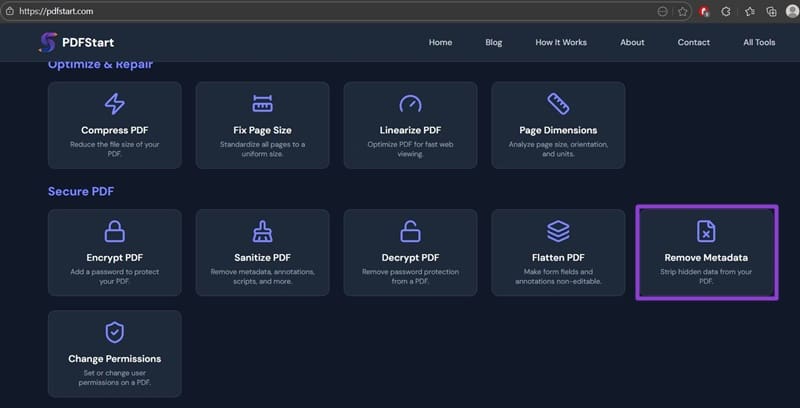
Paso 3. Cargue su PDF y deje el campo Metadatos vacío para borrarlo. Descarga el resultado.
Paso 4. Vuelva a PDFStart y use la opción "Acoplar PDF". Esto hace que las anotaciones no sean editables y formen parte del propio PDF, lo que mejora drásticamente el rendimiento. Sube el archivo sin metadatos.
Paso 5. Descarga el resultado.
Solución 2: comprima PDF si el lector de PDF es demasiado lento
Con diferencia, la principal razón del problema del "lector de PDF demasiado lento" es el gran tamaño del PDF. Dado que a menudo contienen imágenes, los archivos PDF pueden saltar a más de 50 MB con bastante rapidez, especialmente si escanea y combina imágenes en una resolución más alta.
Paso 1. Vaya a Inicio PDF.
Paso 2. Desplácese hacia abajo y seleccione "Comprimir PDF".
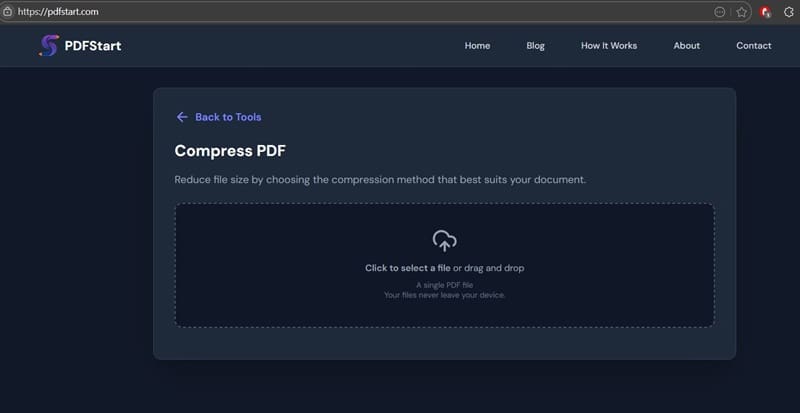
Paso 3. Sube tu archivo.
Paso 4. Elija un nivel y tipo de compresión (según la información más importante que desee conservar en mayor calidad).
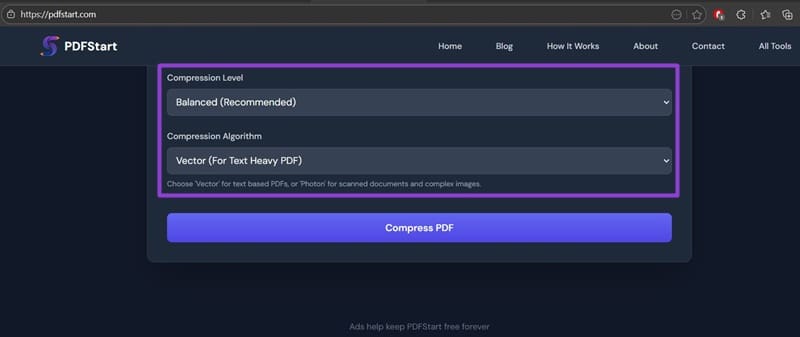
Paso 5. Pulsa "Comprimir PDF" y descarga el resultado.
En particular, la compresión realmente no funciona si el PDF ya tiene solo texto, sin imágenes ni gráficos.
Solución alternativa 1: dividir el PDF en partes
Si comprimir el PDF no cambia significativamente su tamaño, probablemente ya sea demasiado largo.
Puede utilizar una herramienta divisora de PDF (como la de PDFStart) para dividirlo por páginas.
Paso 1. Abra el editor en línea y busque la opción "Dividir PDF".
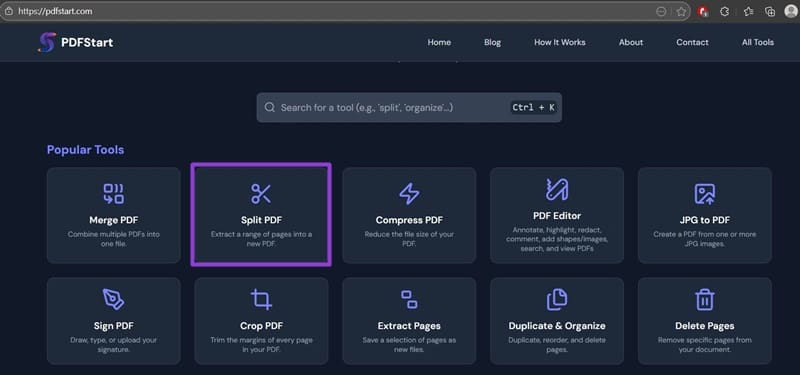
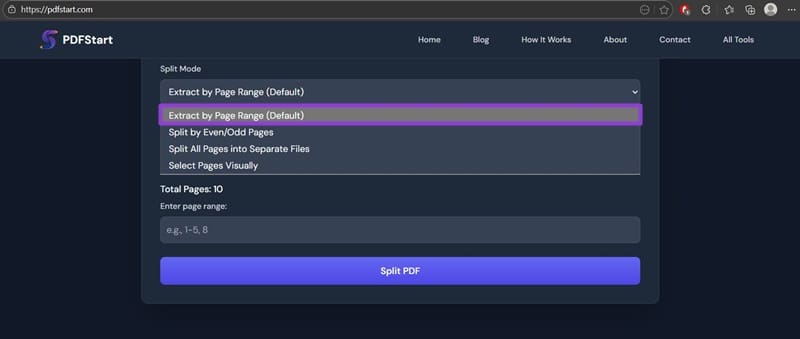
Paso 2. Sube tu PDF y selecciona el rango de páginas que deseas conservar en cada parte. Para esto, es posible que primero deba mirar el PDF y asegurarse de que las piezas se puedan cortar en puntos de ruptura naturales.
Paso 3. De forma predeterminada, utilice la opción "Extraer por rango de páginas", luego ingrese los rangos en el campo de texto a continuación. Los rangos “1-5, 6-10” dividirán el PDF en dos partes, por ejemplo.
Solución alternativa 2: recrear el PDF
Si el lector de PDF tarda un poco en cargar un PDF, es posible que su única opción sea recrearlo. Tendrás que hacerlo manualmente copiando y pegando su contenido.
Para esto, use un editor de texto como el Bloc de notas o Word como “puente”, ya que puede eliminar metadatos y combinar anotaciones y ediciones para que el nuevo PDF no tenga ese equipaje.
Solución alternativa 3: consejos para escanear imágenes
Para la mayoría de los propósitos, escanear una página a más de 300 DPI no hace una diferencia significativa a menos que, para empezar, la tinta con la que se imprime sea de baja calidad. Es probable que las imágenes necesiten un DPI más alto si desea mantener la calidad.
Sin embargo, para las imágenes, es mejor escanearlas por separado y cargarlas fuera del PDF. Esto puede evitar caídas de calidad debido a la compresión y preservar la capacidad de editar la imagen.
Alternativas para el lector de PDF demasiado lento
Si todavía estás usando Adobe Reader, asegúrate de que esté actualizado. Si quiere estar seguro, puede ir a Adobe.com y volver a descargar la última versión del lector para seguir trabajando en él.
Alternativamente, puede hacer que su navegador abra archivos PDF.
Paso 1. Abra la búsqueda de Windows y busque "Aplicaciones predeterminadas".
Paso 2. En el campo "ingrese un tipo de archivo", escriba "PDF".
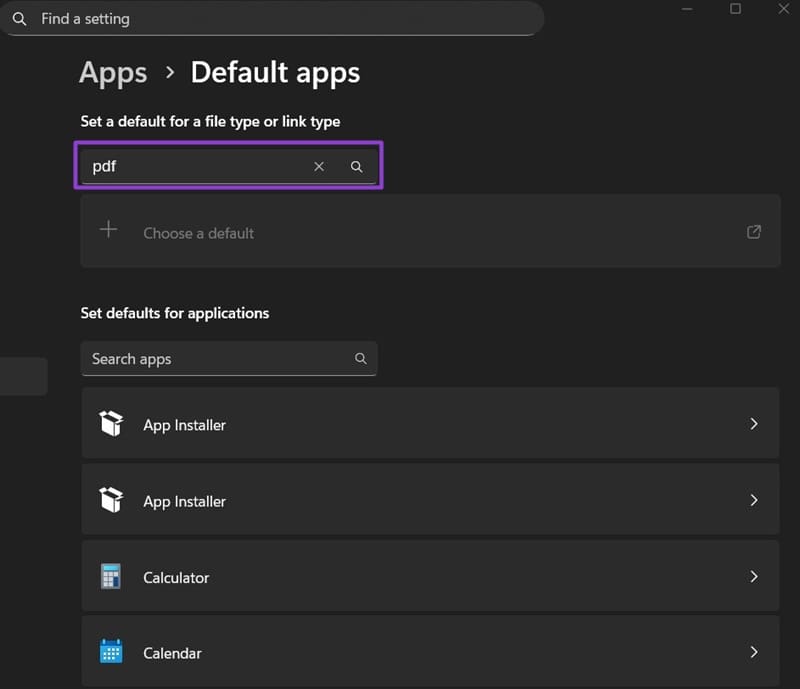
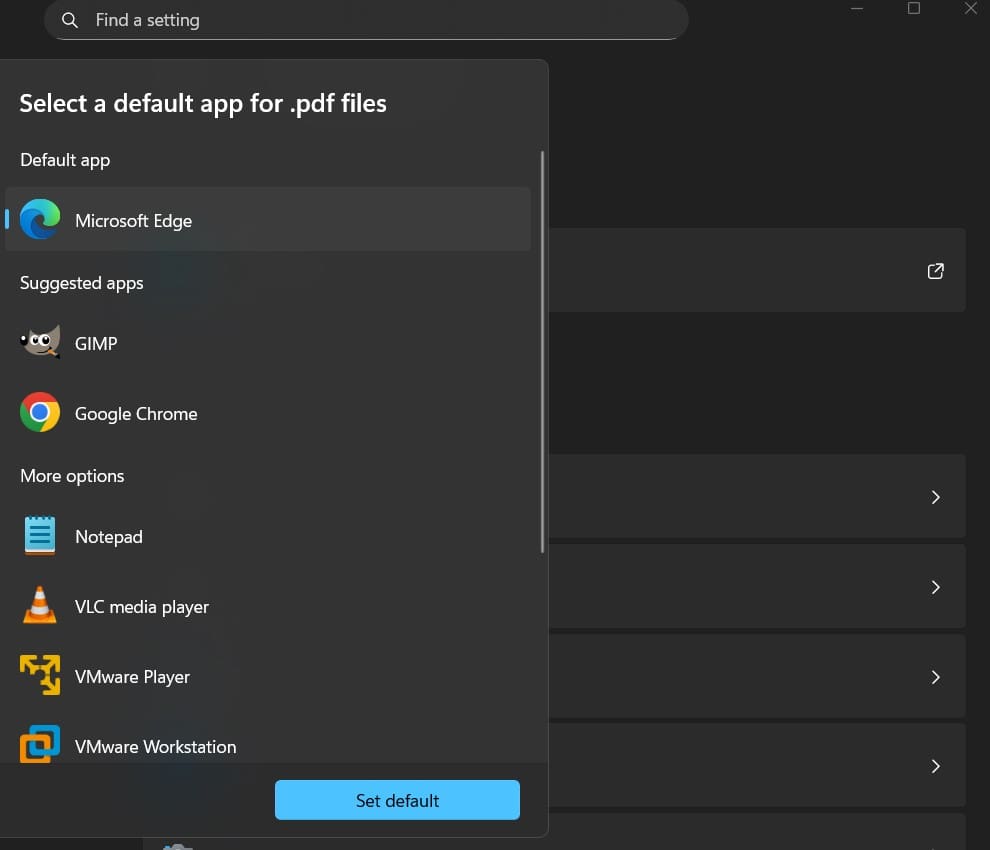
Paso 3. Haga clic en el icono de la derecha y luego busque su navegador preferido en la lista de aplicaciones.
Deja una respuesta