

Si intenta ejecutar Teams después de una actualización, es posible que reciba un error como "Microsoft Teams no puede encontrar un componente necesario para ejecutar", con un botón para instalar la utilidad WebView2 que en realidad no hace nada. Peor aún, buscar un enlace de descarga en línea puede hacer que Windows indique que WebView2 ya está en la PC.
Esto puede parecer confuso, pero la solución debería ser relativamente sencilla. Esto es lo que puedes probar.
Cómo arreglar que Microsoft Teams no pueda encontrar un componente requerido para ejecutar con WeBView2
El registro de Windows contiene información sobre la versión actual de WebView2 (o la falta de ella), por lo que tendrás que engañar a Windows haciéndole creer que no la tiene para poder reinstalarlo.
Parte 1: Eliminación de la entrada del registro
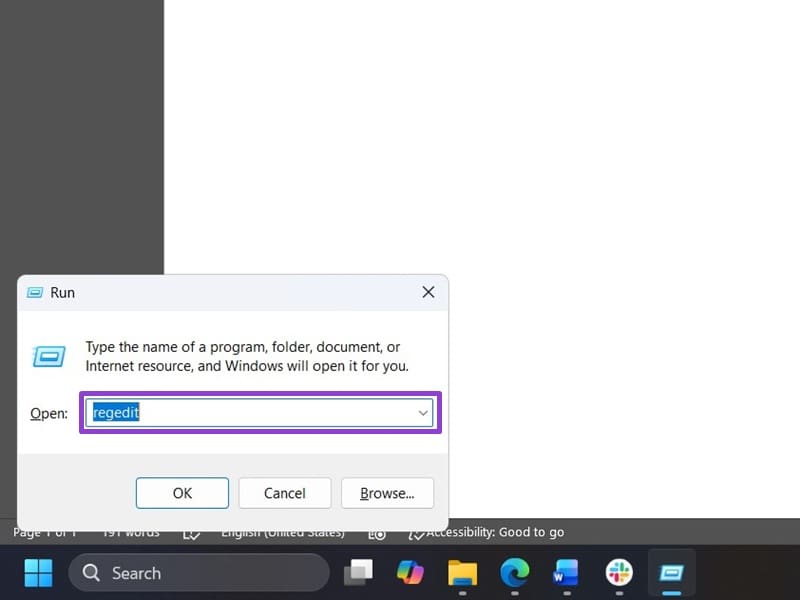
Paso 1. Presione "Win + R" para abrir la utilidad Ejecutar. Escribe "regedit" y presiona "Entrar".
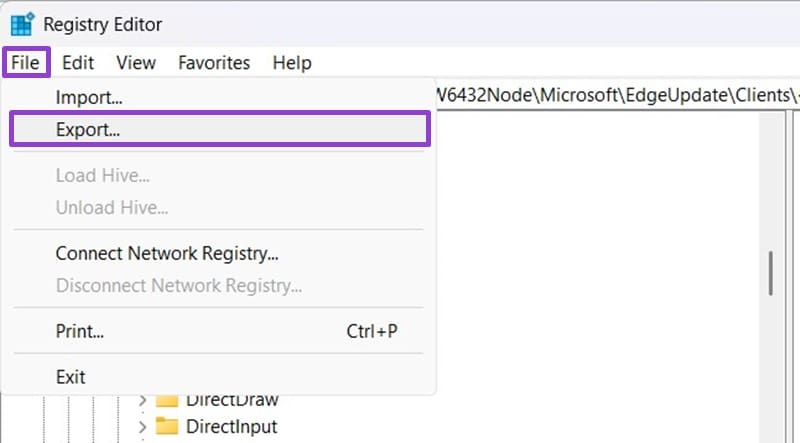
Paso 2. Utilice la opción "Exportar" en el menú "Archivo" para crear una copia actual del Registro en caso de que algo salga mal.
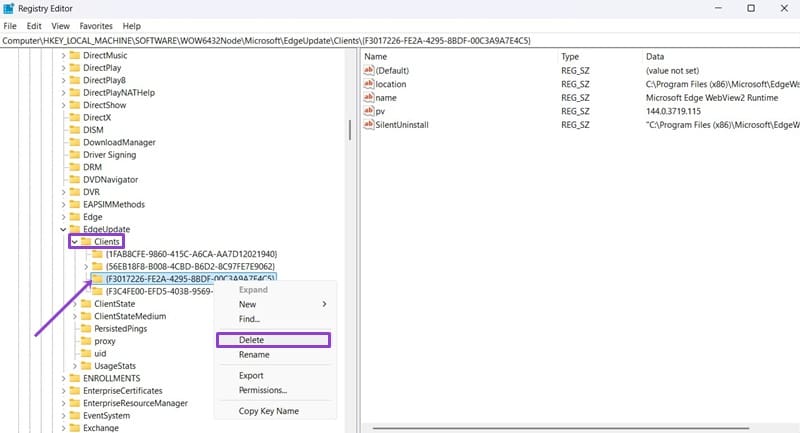
Paso 3. En el Editor del Registro, navegue hasta la siguiente dirección:
Computadora\HKEY_LOCAL_MACHINE\SOFTWARE\WOW6432Node\Microsoft\EdgeUpdate\Clients
Puedes ingresarlo en la barra de búsqueda en la parte superior, pero debes arrastrar y eliminar toda la dirección anterior allí.
Paso 4. En la carpeta de clientes, haga clic derecho en "{F3017226-FE2A-4295-8BDF-00C3A9A7E4C5}" y seleccione "Eliminar".
Paso 5. Cierre el Editor del Registro.
Parte 2: Descargar WebView2 nuevamente
Si el registro piensa que no tiene WebView2, puede volver a descargarlo.
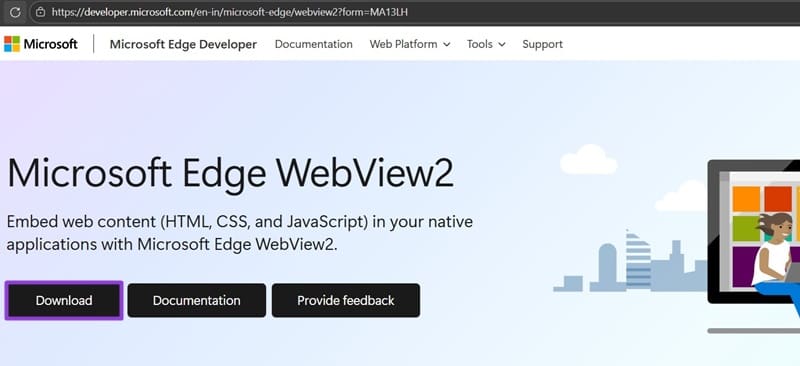
Paso 1. Abra su navegador (aquí se prefiere Edge) y vaya a la Página de descarga de WebView2.
Paso 2. Haga clic en el botón de descarga.
Paso 2b. Alternativamente, puede desplazarse hacia abajo y buscar el “Instalador independiente Evergreen” para su arquitectura (la mayoría de los Windows 11 son x64). Puede encontrarlo buscando "Información del sistema" y buscando la entrada "Tipo de sistema".
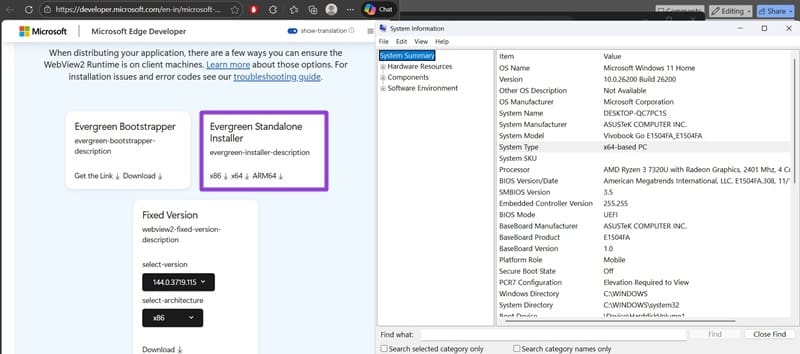
Paso 3. Confirme la descarga si se le solicita.
Paso 4. Haga doble clic en el archivo que descargó a través del navegador y siga las instrucciones de instalación.
Paso 5. Es posible que deba reiniciar su PC. Luego, intente reabrir Teams.
Soluciones alternativas
Si cambiar el registro no parece funcionar, puede probar algunas otras opciones.
Opción 1: borrar la caché de Teams
Paso 1. Vaya a la utilidad Ejecutar y pegue "%appdata%\Microsoft\Teams" y luego presione "Entrar".
Paso 2. Elimina todo lo que esté dentro de la carpeta.
Paso 3. Vaya a "%localappdata%\Packages" dentro de Ejecutar.
Paso 4. Elimina todo lo que esté en esa carpeta también.
Paso 5. Reinicie su PC y encienda Teams.
Opción 2: reparar o reinstalar Teams
Paso 1. Abra Configuración con "Win + I".
Paso 2. Vaya a "Aplicaciones" y luego a "Aplicaciones instaladas".
Paso 3. Busque Microsoft Teams en la lista y haga clic en el ícono de tres puntos a la derecha, luego vaya a "Opciones avanzadas".

Paso 4. Desplácese hacia abajo y haga clic en "Reparar".
Paso 5. Si esto no funciona, repita el proceso y seleccione "Restablecer".
Paso 6. Si Teams aún no se ejecuta, presione "Desinstalar" y luego vuelva a descargar Teams desde su navegador.

Deja una respuesta