

Al intentar acceder a su correo a través de Outlook, es posible que reciba un mensaje de error como "Su servidor no admite el tipo de cifrado de conexión que ha especificado. Intente cambiar el método de cifrado". Pero si no ha cambiado nada, es posible que deba realizar algunas correcciones. Estos son los consejos más comunes para la solución de problemas de un error TLS de Outlook.
Solución 1: Cómo solucionar el error TLS de Outlook cambiando entre SSL y TLS
A veces, el tipo de cifrado que ha seleccionado en Outlook no coincide con lo que espera su servidor de correo. Si ha seleccionado SSL pero su servidor requiere TLS (o viceversa), obtendrá un error de cifrado. Cambiar entre los dos a menudo puede funcionar.
Paso 1. Haga clic en Archivo en la cinta del menú superior.
Paso 2. Vaya a "Configuración de la cuenta" y luego seleccione "Configuración de la cuenta" nuevamente en el menú desplegable.
Paso 3. Seleccione su cuenta de correo electrónico de la lista y haga clic en "Cambiar".
Paso 4. Vaya a la pestaña Avanzado en la parte superior de la ventana de configuración.
Paso 5. Busque la sección denominada "Usar el siguiente tipo de conexión cifrada". Si está configurado en SSL, cámbielo a TLS. Si está configurado en TLS, intente cambiarlo a SSL.
Paso 6. Haga clic en Aceptar para guardar los cambios, luego cierre y reinicie Outlook.
Solución 2: habilite TLS 1.2 en las Opciones de Internet de Windows
Incluso si Outlook está configurado correctamente, es posible que Windows no tenga habilitado TLS 1.2. Esto es especialmente común en computadoras más antiguas que se actualizaron desde Windows 7.
Paso 1. Presione "Win + R" para abrir el cuadro de diálogo Ejecutar.
Paso 2. Escribe "inetcpl.cpl" y presiona "Entrar". Esto abre "Propiedades de Internet".
Paso 3. Haga clic en la pestaña Avanzado en la parte superior de la ventana.
Paso 4. Desplácese hacia abajo hasta encontrar la sección con "Seguridad" o "Usar TLS".
Paso 5. Marque las casillas junto a "Usar TLS 1.2" y "Usar TLS 1.3". Desmarque "Usar SSL 3.0", "Usar TLS 1.0" y "Usar TLS 1.1" (si están marcados).
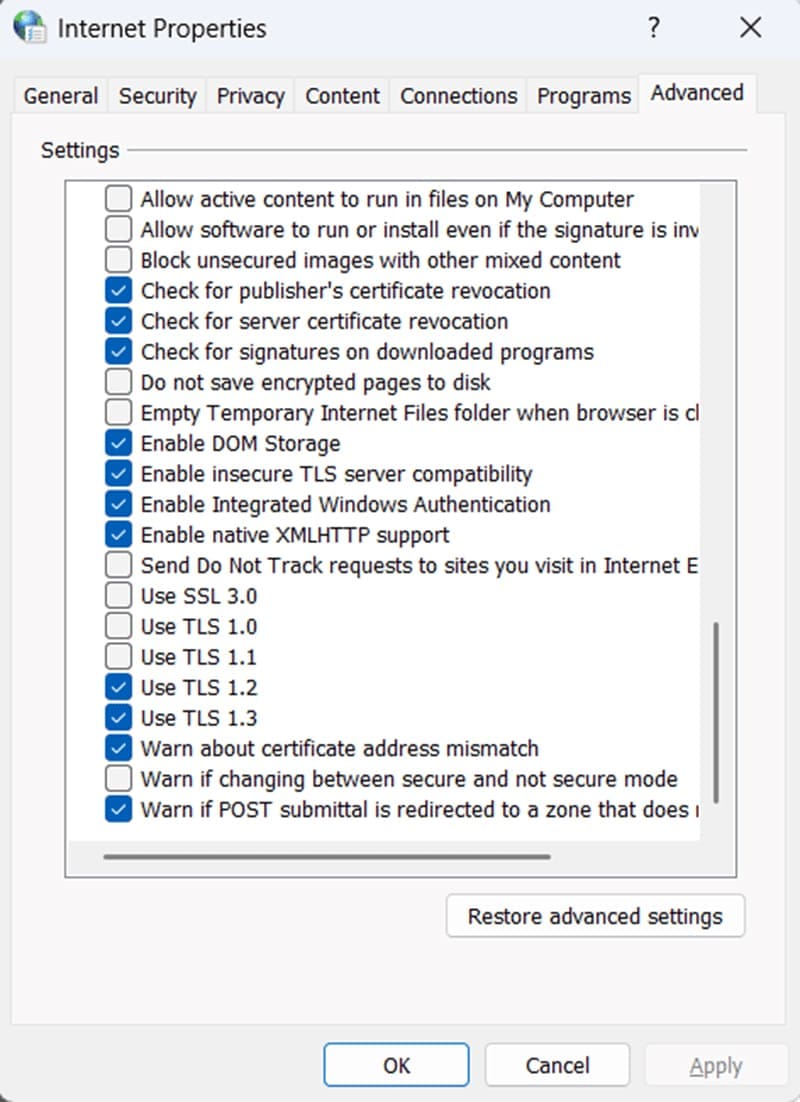
Paso 7. Haga clic en "Aplicar" y luego en "Aceptar" para guardar los cambios.
Paso 8. Reinicie su computadora para que los cambios surtan efecto.
Solución 3: actualice Outlook a la última versión
Si está utilizando una versión anterior de Outlook, es posible que no admita TLS 1.3 correctamente. Las versiones de Outlook de la era 2010 y anteriores tienen soporte TLS limitado.
Paso 1. Abra Outlook y haga clic en Archivo en el menú.
Paso 2. Busque la opción "Actualización de Office" o "Buscar actualizaciones". Haga clic en él si está disponible.
Paso 3. Si hay actualizaciones disponibles, siga las instrucciones para descargarlas e instalarlas. Esto podría requerir un reinicio.
Paso 4. Alternativamente, si las actualizaciones de Outlook no están disponibles, busque actualizaciones de Windows.
Paso 5. Haga clic en Buscar actualizaciones e instale las actualizaciones disponibles.
Paso 6. Reinicie su computadora e intente Outlook nuevamente.
Si tiene una versión muy antigua de Outlook que venía con Microsoft Office, es posible que necesite actualizar todo el paquete.
Solución 5: verificar la configuración correcta del servidor de correo
A veces, el error de TLS se debe a una configuración incorrecta del servidor. Si la dirección de su servidor de correo entrante o saliente es incorrecta, o si está utilizando el puerto incorrecto, obtendrá errores de conexión. El puerto 995 se utiliza normalmente para POP3 con SSL, mientras que el puerto 587 se utiliza para SMTP con TLS.
Paso 1. Póngase en contacto con su proveedor de correo electrónico (Gmail, Outlook.com, su empresa, su proveedor de alojamiento, etc.) y solicite la configuración correcta del servidor de correo entrante y saliente.
Paso 2. Abra la configuración de la cuenta de Outlook (Archivo > Cuenta > Cuenta).
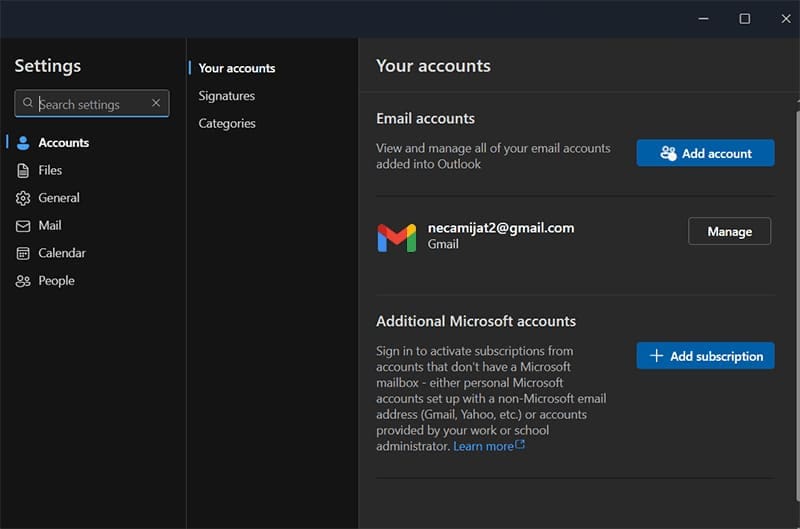
Paso 3. Seleccione su cuenta de correo electrónico y haga clic en "Administrar".
Paso 4. Vaya a la pestaña Avanzado y verifique o cambie los valores a lo siguiente:
- Dirección del servidor de correo entrante (POP3 o IMAP)
- Puerto del servidor entrante (normalmente 995 para POP3 SSL, 993 para IMAP SSL)
- Dirección del servidor de correo saliente (SMTP)
- Puerto del servidor saliente (normalmente 587 para SMTP con TLS).
Paso 5. Reinicie Outlook y pruebe su conexión de correo electrónico.
Deja una respuesta