

Microsoft ha estado agregando constantemente funciones de inteligencia artificial en Edge a través de Copilot, desde el asistente de la barra lateral hasta herramientas de escritura en línea y generación de imágenes. Pero para la mayoría de las personas, estos son sólo bloatware y no contribuyen a la experiencia. Afortunadamente, puede desactivar las funciones de Copilot AI si recorre algunos menús diferentes. Así es como.
Opción 1: deshabilitar el botón de la barra lateral de Copilot
El elemento Copilot más visible en Edge es, con diferencia, el botón que se encuentra en la esquina superior derecha del navegador. Quitarlo no desactivará Copilot en sí, pero evitará que hagas clic accidentalmente en él, que es como la mayoría de los usuarios terminan allí.
Paso 1. En Microsoft Edge, haga clic en el ícono de tres puntos (⋯) en la esquina superior derecha, luego seleccione "Configuración".
Paso 2. Busque "Barra lateral" en el campo de texto de la izquierda.
Paso 3. Seleccione "Copilot y barra lateral" de los resultados.
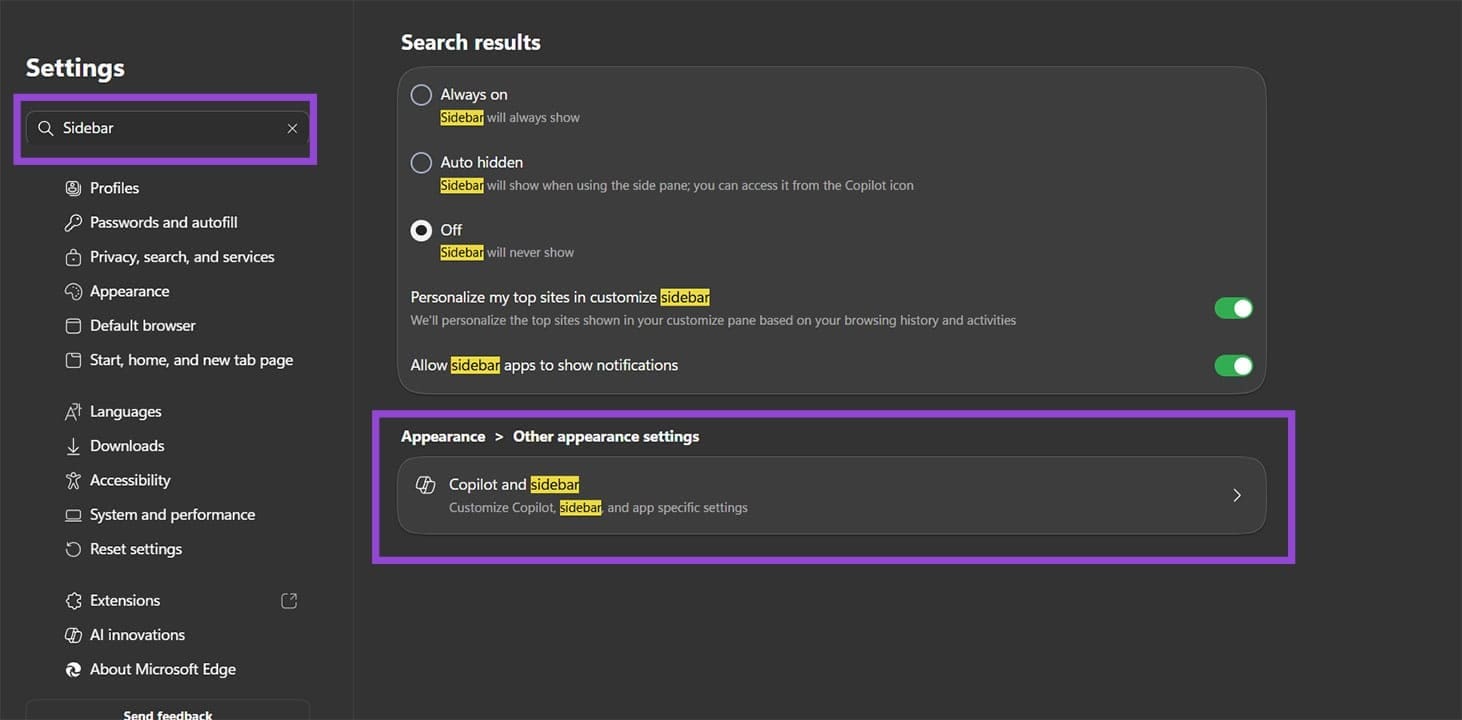
Paso 4. Vaya a la opción "Copilot" en el menú (en "Configuración específica de la aplicación").
Alternativa: también puede hacer clic derecho en el botón Copilot en la barra de herramientas directamente y seleccionar "Ocultar Copilot" para acceder directamente a la configuración.
Paso 5. Deshabilite todos los conmutadores en esas configuraciones.
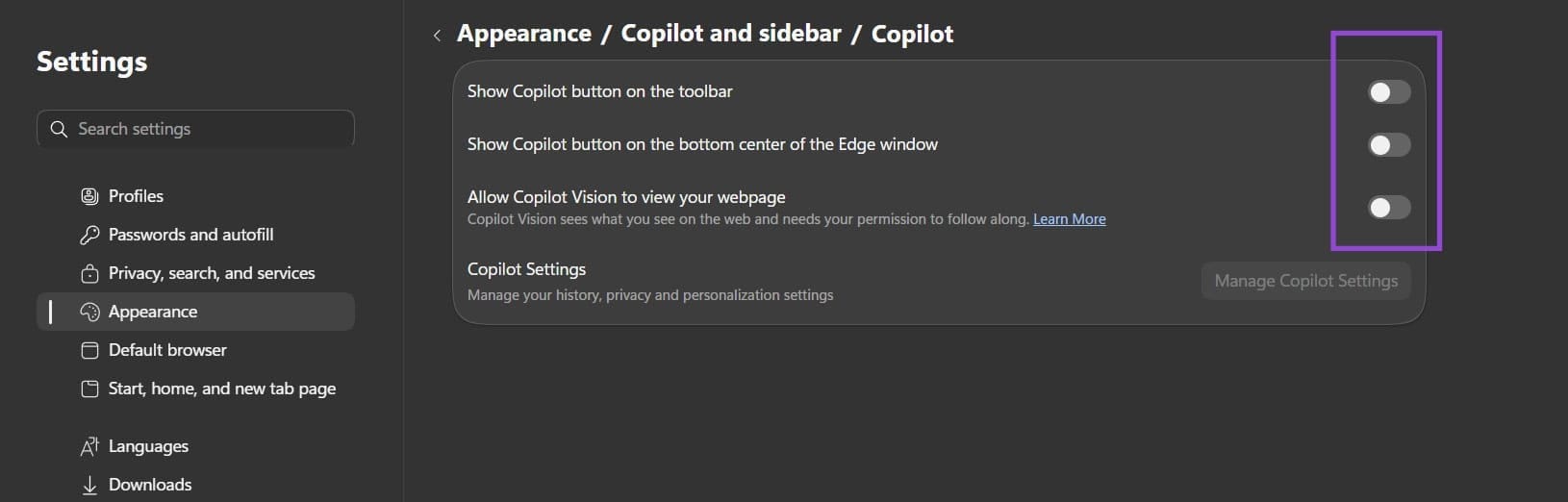
Opción 2: deshabilitar las funciones de Copilot AI en la configuración de privacidad
Algunos controles de IA en Edge se encuentran en la propia barra lateral a través de la configuración de Privacidad. Por lo general, se ejecutan en segundo plano, optimizando la búsqueda y brindando sugerencias basadas en los resultados. A continuación se explica cómo desactivar todas las funciones de Copilot AI en este caso.
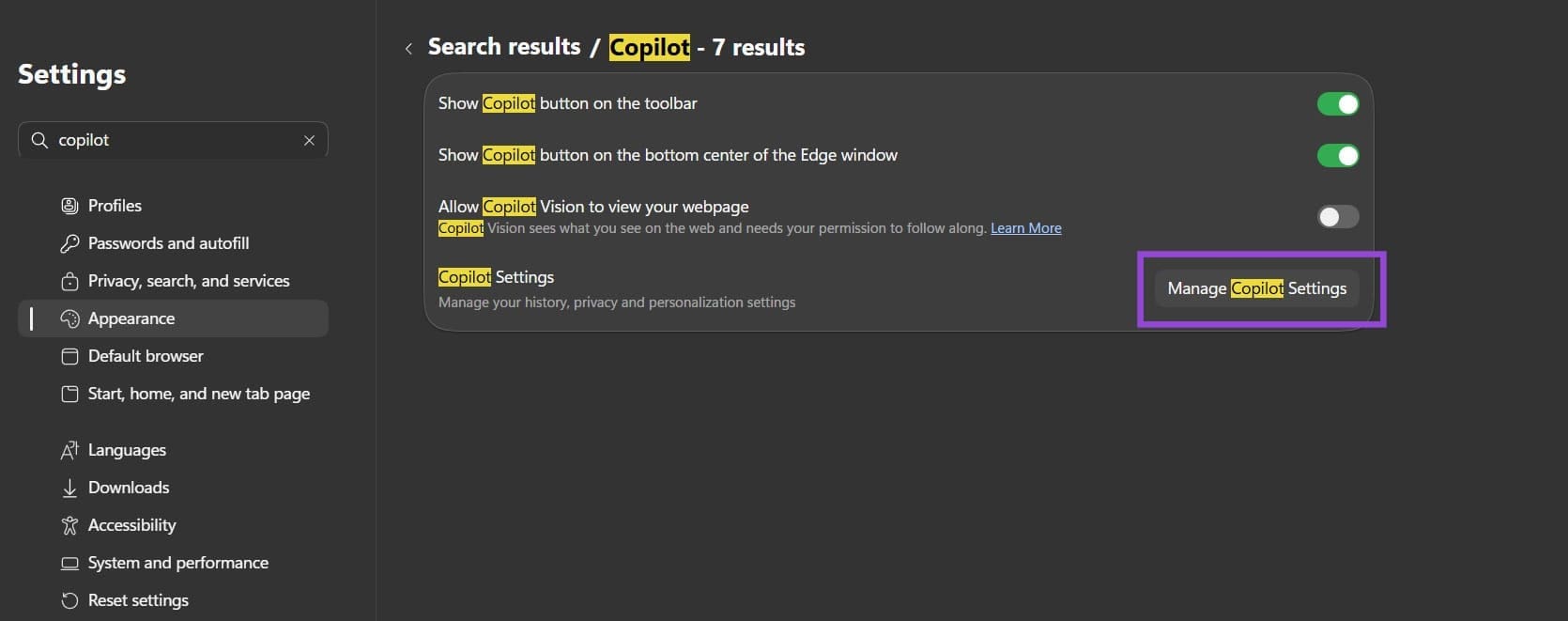
Paso 1. Vaya a "Configuración" y busque "Copilot".
Paso 2. En "Configuración de Copilot", vaya a "Administrar configuración de Copilot".
Paso 3. Se abrirá la barra lateral. Haga clic en "Privacidad".
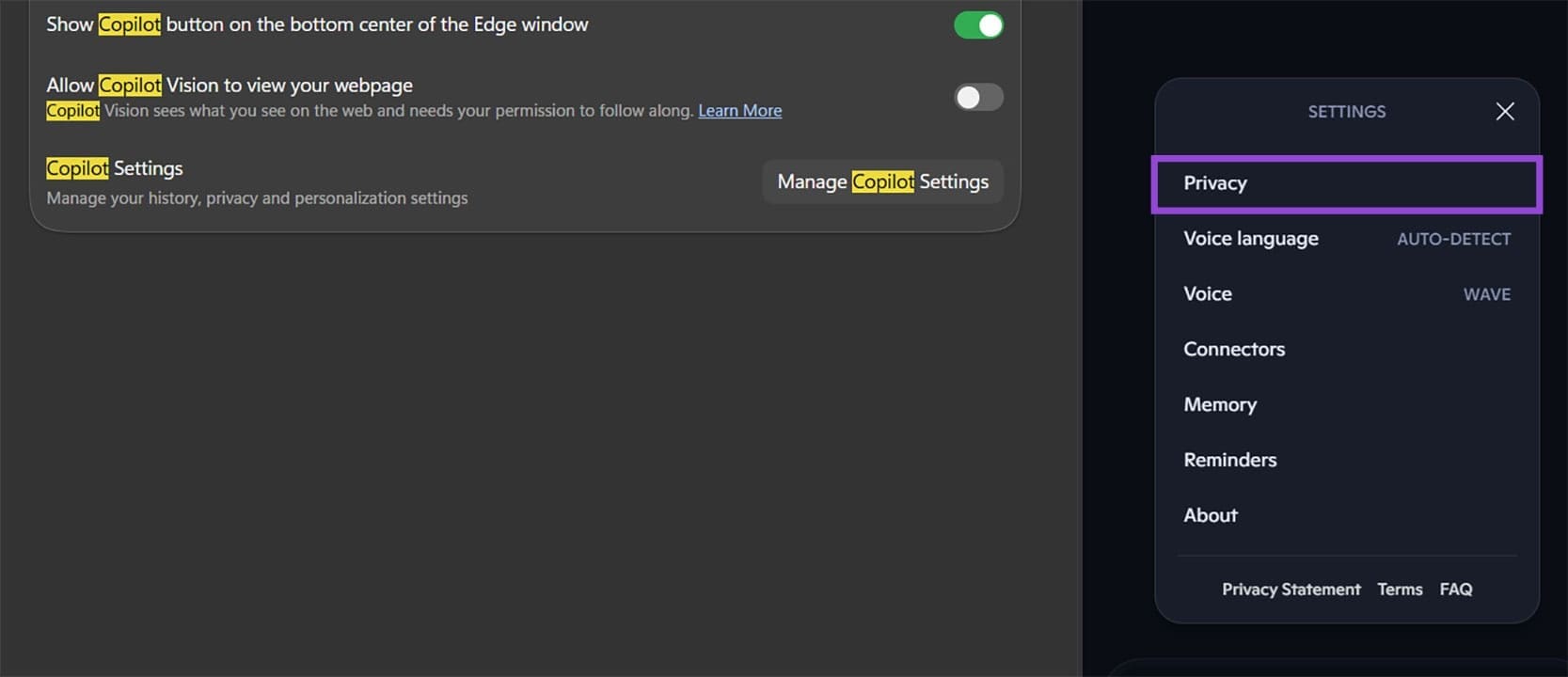
Paso 4. En el nuevo menú, deshabilite todos los botones que aparecen.
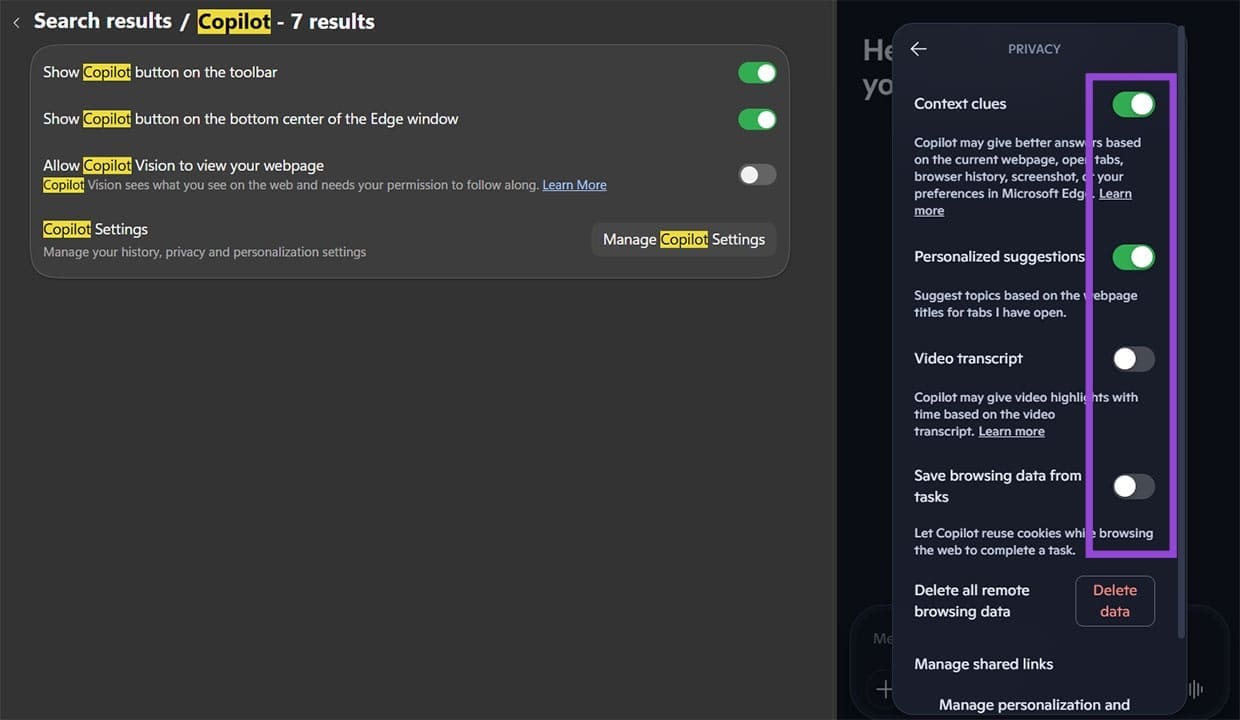
Además, puede hacer clic en el botón “Eliminar datos” para eliminar todos los datos de navegación que Copilot pueda utilizar.
Opción 3: deshabilitar la página Nueva pestaña de Copilot
Copilot también se puede utilizar como un "motor de búsqueda predeterminado" para redirigir su página de nueva pestaña al chatbot de IA. Esto también se puede desactivar.
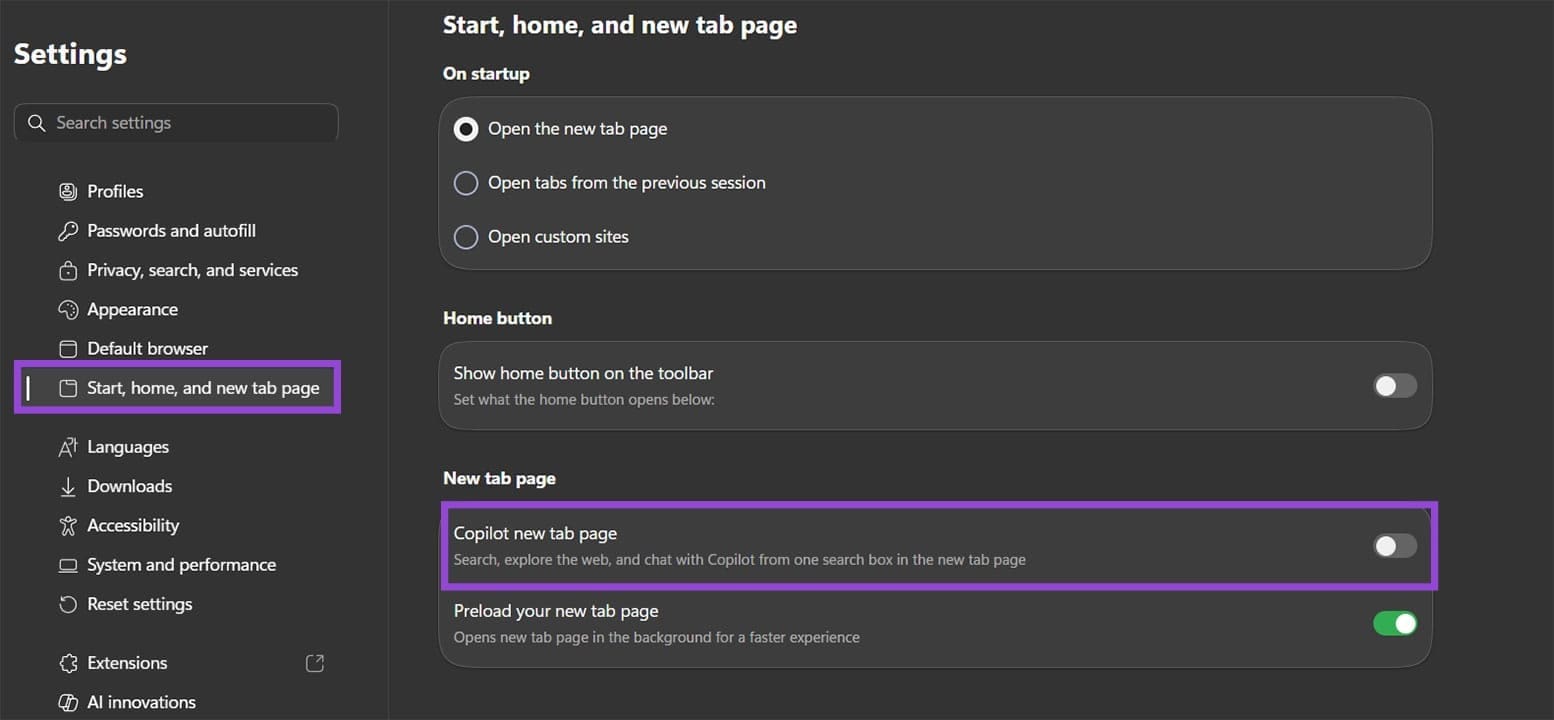
Paso 1. Abra "Configuración" y vaya a Inicio > Inicio > Nueva pestaña.
Paso 2. Desactive la "Página nueva pestaña de Copilot".
Opción 4: bloquear Copilot mediante política de grupo o registro (para usuarios avanzados)
Si desea una solución más permanente o está administrando Edge en varias máquinas, puede desactivar Copilot por completo a través de la Política de grupo de Windows o el Editor del Registro. Esto evita que la función se vuelva a habilitar a través de la configuración estándar. Usaremos el Editor del Registro ya que es más sencillo de implementar en un solo dispositivo y está disponible en Windows Home.
Paso 1. Presione "Win + R", escriba "regedit" y luego presione "Entrar" para abrir el Editor del Registro.
Paso 2. Dirígete a la siguiente dirección (puedes ingresarla en la barra de búsqueda):
HKEY_LOCAL_MACHINE\SOFTWARE\Policies\Microsoft\Edge
Paso 3. Si la clave "Edge" no existe, haga clic derecho en la carpeta "Microsoft", seleccione "Nuevo", luego elija "Clave" y asígnele el nombre "Edge".
Paso 4. Dentro de la clave Edge, haga clic derecho y agregue un "Valor DWORD (32 bits)". Nómbrelo "HubsSidebarEnabled" y establezca su valor en "0".
Paso 5. Cree un segundo DWORD llamado "CopilotPageContext" y configúrelo también en "0".
Paso 6. Reinicie Edge para que los cambios surtan efecto. Con estos valores de registro implementados, la barra lateral de Copilot se bloqueará y no será accesible a través de la Configuración normal.
Tenga en cuenta que editar el registro incorrectamente puede causar problemas en el sistema. Si no se siente cómodo con este paso, seguir con las opciones anteriores es el método más seguro.
Deja una respuesta