

Las actualizaciones automáticas del navegador están activadas de forma predeterminada por una buena razón. Eliminan vulnerabilidades de seguridad, corrigen errores y mantienen su navegador compatible con los sitios web modernos. Pero cuando una actualización falla y te ves obligado a volver a ejecutarla, puedes evitar que se aplique la versión defectuosa. A continuación se explica cómo detener las actualizaciones automáticas de los navegadores más populares.
Chrome se ejecuta utilizando un servicio de Windows en segundo plano llamado Google Update que instala nuevas versiones de forma silenciosa. Deshabilitar ese servicio es cómo detener la actualización automática del navegador Chrome.
Paso 1. Presione "Win + R", escriba "services.msc" y presione "Entrar" para abrir el administrador de servicios de Windows.
Paso 2. Desplácese hacia abajo y busque dos entradas: "Servicio de actualización de Google" y "Servicio interno de Actualización de Google". Tendrás que desactivar ambos.
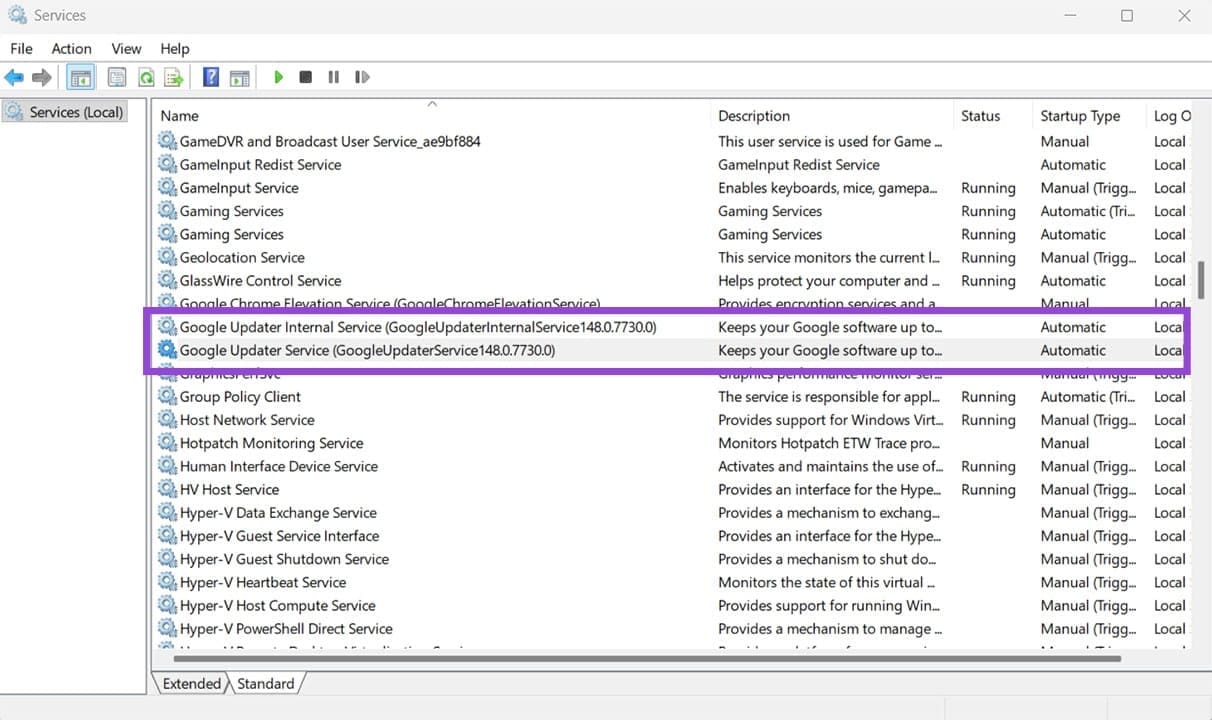
Paso 3. Haga doble clic en un servicio para abrir sus propiedades. Para "Tipo de inicio", cámbielo de "Automático" a "Desactivado", luego haga clic en "Detener" para detenerlo inmediatamente y haga clic en "Aceptar".

Paso 4. Configure el otro servicio también como "Desactivado".
Paso 5. Reinicie su PC.
Al igual que Chrome, Edge utiliza un servicio de Windows en segundo plano para descargar e instalar actualizaciones sin avisarle. Deshabilitarlo sigue un proceso similar.
Paso 1. Presione "Win + R", escriba "services.msc" y presione "Entrar".
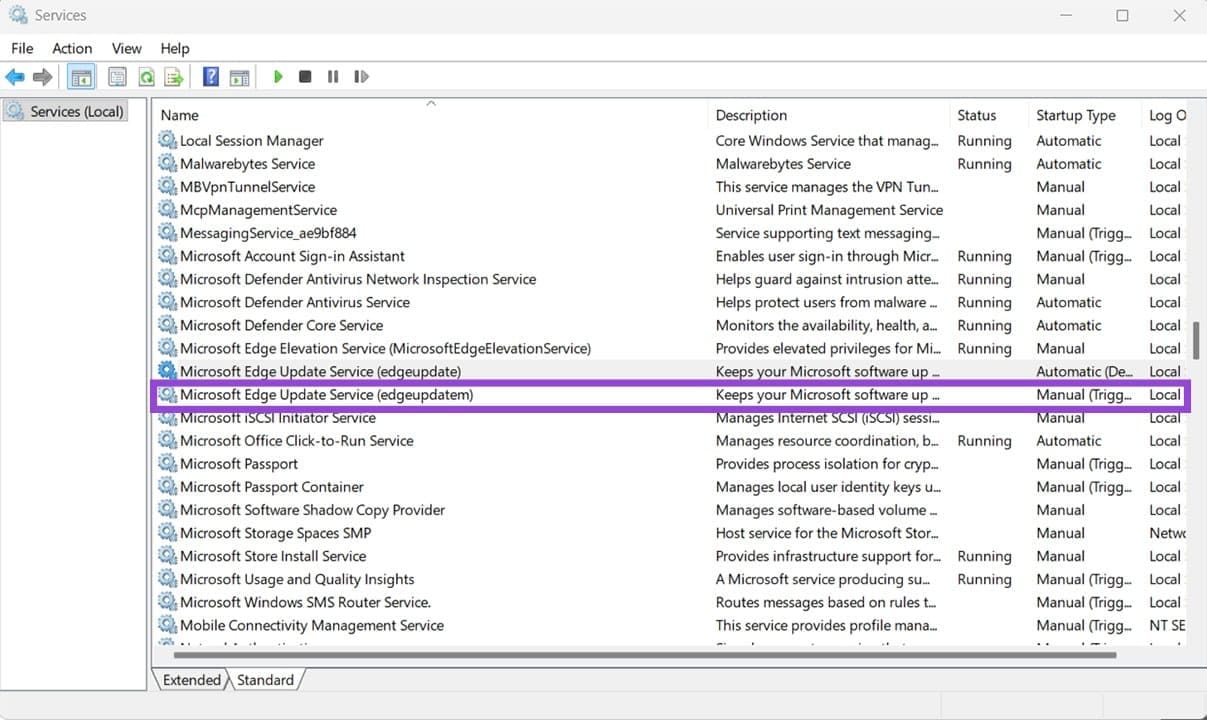
Paso 2. Desplácese hasta "Servicio de actualización de Microsoft Edge (edgeupdate)" y haga doble clic en él.
Paso 3. Configure el "Tipo de inicio" en "Desactivado", haga clic en "Detener" para finalizar el servicio en ejecución y luego haga clic en "Aceptar".
Paso 4. Hay otra entrada llamada "Servicio de actualización de Microsoft Edge (edgeupdatem)". Repita el proceso para este.
Alternativamente, puede bloquear las actualizaciones de Edge a través del Registro:
Paso 1. Abra el Editor del Registro, luego vaya a: HKEY_LOCAL_MACHINE\SOFTWARE\Policies\Microsoft\EdgeUpdate.
Paso 2. Cree un nuevo valor DWORD llamado "UpdateDefault" y configúrelo en "0" para bloquear todas las actualizaciones de Edge, o "2" para permitir actualizaciones solo cuando las activa manualmente.
Opción 3: evitar que Firefox se actualice automáticamente
Firefox tiene una configuración distinta para deshabilitar las actualizaciones.
Paso 1. Abra Firefox y haga clic en el ícono de tres líneas en la esquina superior derecha, luego seleccione "Configuración".
Paso 2. En la pestaña "General", desplácese hacia abajo hasta la sección "Actualizaciones de Firefox".
Paso 3. Seleccione "Buscar actualizaciones pero permitirle elegir instalarlas" si desea estar al tanto de las nuevas versiones sin que se apliquen automáticamente.
En macOS, el comportamiento de actualización del navegador depende de cómo se instaló el navegador. Los navegadores descargados directamente desde sus sitios web oficiales utilizan sus propios actualizadores integrados, mientras que las versiones de la App Store se actualizan a través del sistema de actualización centralizado de macOS.
Firefox en Mac: funciona de la misma manera que con Windows (ver Opción 3).
Chrome en Mac: abra Terminal y ejecute el siguiente comando para deshabilitar el Actualizador de software de Google: el valor predeterminado escribe com.google.Keystone.Agent checkInterval 0.
Edge en Mac: similar a Chrome, abra Terminal y ejecute "escritura predeterminada com.microsoft.edgeupdate checkInterval 0".
Navegadores de App Store: si su navegador se instaló a través de Mac App Store, vaya a "Configuración del sistema", luego a "Actualización de software" y "Actualizaciones automáticas" y desactive "Instalar actualizaciones de aplicaciones desde App Store".
Deja una respuesta